
広告|本記事にはアフィリエイトリンクを含みます。Amazonのアソシエイトとして、Nice Paceは適格販売により収入を得ています。
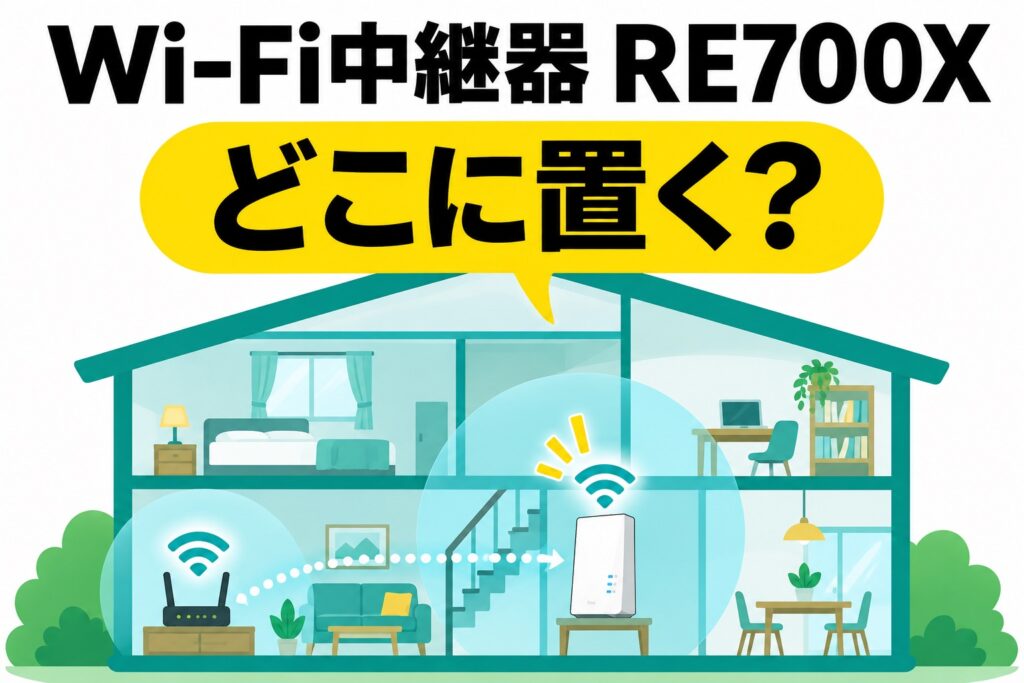
リビングではつながるのに、寝室に入るとビデオ通話が止まる。そんなとき、Wi-Fi中継器は電波が切れる部屋より手前、親機の電波がまだ届くコンセントに置くのが出発点です。電波の弱い部屋に直接置いても、中継器が親機へ安定してつながらなければ、通信は改善しづらくなります。
RE700XとRE600Xの主な違いは、5GHz帯の公称速度です。先に自宅に置ける場所があるかを見てから、今のルーターや使う端末に合わせて選びます。メーカー公開仕様に基づく比較で、数値は家庭での実測ではありません。
まず家の中を3か所測る
| 測る場所 | 分かること | 次にすること |
|---|---|---|
| ルーターの近く | 回線や機器がもともと遅いか | ここでも遅いなら回線や機器を先に調べる |
| 廊下や手前の部屋 | 親機の電波が残る場所 | 空きコンセントがあれば中継器の候補 |
| 困っている部屋 | 改善したい場所の状態 | 通話や作業を実際にする位置で測る |
測るときはスマートフォンなど同じ端末で、可能なら同じ時間帯に確認します。モバイル回線で測定した値と混ざらないよう、接続先のWi-Fi名も確認してください。通話が止まるのが特定の端末だけなら、同じ場所で別の端末も使い、部屋全体の問題か確かめます。
部屋の途中に良い置き場所が見つからない場合は、親機を棚の外や高さのある場所に移せるか試します。距離が短くても、壁、扉、家具で届き方は変わります。設置するなら、ドアを普段閉める状態でも使える場所で試します。

RE700XとRE600Xの違い。大きな数字だけで決めない
| メーカー公称仕様 | RE700X | RE600X |
|---|---|---|
| 無線規格 | Wi-Fi 6 | Wi-Fi 6 |
| 5GHz | 最大2402Mbps | 最大1201Mbps |
| 2.4GHz | 最大574Mbps | 最大574Mbps |
| 5GHz帯のチャネル幅 | 最大160MHz | 最大80MHz |
| 有線LAN | ギガビットポート | ギガビットポート |
| 有線で受けてWi-Fiを出す | ブリッジモード対応 | ブリッジモード対応 |
表の数字は規格上の最大通信速度です。インターネット回線、ルーターと中継器の通信、端末との通信のうち、条件が悪い場所で体感が変わります。例えば、親機と中継器の間の電波が弱いままなら、端末側のWi-Fi表示が強くなっても、インターネットの速度が同じ割合で上がるとは限りません。
RE700Xの5GHzの上限を活かしたい場合は、どの通信区間で160MHzを使えるかが判断材料です。親機が対応しているかに加え、端末や周囲の利用状況も影響します。速さよりも今つながらない部屋を補う目的なら、価格差と条件を見てRE600Xも候補に残せます。
テレビだけ有線にしたい場合
中継器を親機へ無線で接続し、テレビを中継器のLANポートにつなぐ使い方があります。この場合、テレビと中継器の間は有線ですが、中継器と親機の間には無線区間が残ります。テレビを有線にできることと、親機まで全区間を有線にできることは別です。
部屋までLANケーブルが来ているなら、親機側と中継器を有線でつなぐブリッジモードを比較できます。無線で親機の電波を受けにくい部屋にも、LAN配線を使ってWi-Fiの入口を作れます。中継器の設置方法と、既存の家庭内ネットワークにどう接続するかを確認してください。
本体写真で、コンセント周りも見る
コンセント直挿しの中継器は、置き台がいらない一方、本体の場所を壁の差し込み口に左右されます。廊下の使いやすい位置でも、下に大きなACアダプターがある、家具で奥行きが狭い、掃除機を頻繁に差すなど、普段の使い方と干渉しないか見ます。

テレビにLANケーブルを引く人は、差し込み口までケーブルを無理なく回せるかも見ます。近さだけで決めず、家具がケーブルを押さない位置を選びます。製品写真や公式ギャラリーでポートの位置を確認し、使うコンセントの向きと見比べると判断しやすくなります。
OneMeshとEasyMesh。型番だけで決めずに互換性を見る
メッシュ機能を使いたいなら、今の親機の型番とハードウェア版、ファームウェアを確認します。TP-LinkのFAQには、RE700XやRE600Xの一部バージョンについて対応ファームウェアが記載されています。製品名が同じでも、ハードウェア版や更新の状態で対応が異なる場合があります。
一般的な無線中継として接続できることと、同じメッシュネットワークとして管理できることも別です。TP-Linkは異なるメーカー間のEasyMesh接続について互換性を保証していません。別メーカーやレンタル品と組み合わせるなら、製品名の「メッシュ対応」だけを根拠に買わず、実際の組み合わせをメーカーの対応表で確認します。
同じメーカーでもDecoなど別のシリーズは、使おうとしている管理方式との互換性を確認します。既存のWi-Fi名を維持して移動時に使いたい人は、購入前に今の構成が条件を満たすか見てから注文します。
届いたら、最初の設置場所を一つだけ決める
初期設定はメーカーのガイドを確認し、まず親機の近くで接続します。設定が終わったら、事前に測った廊下などの候補へ移し、本体ランプや管理画面で親機との接続状態を確認します。その後、困っていた机やベッドのそばで同じ端末を使って比較します。
| 設置後の状態 | 見直す箇所 |
|---|---|
| Wi-Fi表示は強いのに遅い | 中継器から親機へ十分な電波が届いているか |
| 別室へ移動すると切れる | 端末がどちらのWi-Fiに接続しているか |
| 親機の近くでも遅い | 回線や混雑、端末が原因でないか |
| 夜だけ不調 | 昼の値と比べ、ルーター近くでも起きるか |
電波の状態を見るときは、接続先の名前だけに頼れないことがあります。接続先が判断しづらい構成なら、機器の管理画面で確認できる情報を探します。中継器の位置を試すときは候補AとBで同じ作業を行い、一方だけが間違いなく速いと言い切れない場合は、途切れにくさや設置のしやすさも見ます。
速度テストは良くなったのに通話が止まる
測定で良い数字が出ても、通話で一瞬切れる問題が解消したとは限りません。会議をする机で、実際に同程度の長さの通話を試します。止まる場所が決まっていれば中継器の置き場所を見直し、家中で同じ症状が出るなら親機や回線に確認範囲を広げます。
注文前に、親機と設置場所の条件をそろえる
すぐ買えるモデルより、いつもの場所に置けるモデルを選びます。RE700Xを選ぶ理由は、互換性を確認できており、5GHz側の仕様や今後の構成も見込んでいる場合です。置き場所がほぼなく電波が切れるなら、先に親機の移動や有線の引き回しを検討します。
販売ページではRE700XとRE705Xを選び分ける形式、ルーターとのセット品、販売先ごとの末尾表記があります。AmazonはRE700X/A単品、楽天は公式店のページでRE700Xを選択して、型番とセット内容を確認してください。
出典:TP-Link RE700X公式仕様・ギャラリー、RE600X公式仕様、EasyMesh公式FAQ、中継器の公式FAQ
結局、中継器・親機の移動・有線のどれがよい?
| 自宅の状況 | 買う前に試すこと | 効きにくい場合の考え方 |
|---|---|---|
| 廊下までは快適で、奥の一室だけ弱い | 廊下のコンセントと電波状態を確認 | 中継器で補える範囲か検討 |
| 親機を収納の奥に置いている | 扉の外へ移して同じ端末で測る | 移動だけで改善するなら買い足し不要 |
| 作業部屋にはLAN端子がある | 配線が使えるか確認 | 有線で受けるアクセスポイントも候補 |
| 複数の部屋で切れる | 親機近くと各部屋で状態を比べる | 回線、親機、複数台の配置を分けて検討 |
コンセントの場所を見てから買うだけで、候補は変わります。例えば寝室入口の手前は電波があるのに、その周辺にコンセントがない場合、室内の奥にしか設置できないことがあります。親機の位置を変えて手前に届くようにできないか、まず試す価値があります。
固定して使う端末と、部屋を移動する端末で分ける
スマートテレビのようにいつも同じ場所にある端末なら、その位置での安定度が大切です。スマートフォンで通話しながら家の中を移動するなら、どの地点で接続先が切り替わり、音声が途切れるかにも注目します。同じ構成でも、座って使う場合と移動する場合で感想は変わり得ます。
最初の測定結果を残しておく
購入前に、端末、測定位置、時間帯、ドアの開閉を簡単に控えます。設置後は同じ条件で比較し、改善したのが速度なのか、途切れる回数なのかを記録します。条件が違う端末を混ぜると、置き場所が良かったのか、端末側の違いだったか見分けにくくなります。
たとえば通話中に止まることが困りごとなら、最高速度だけを成果とせず、実際の作業位置で同じ程度の時間使います。数回試して安定している候補があれば、コードや家具、コンセントの使い勝手も含めて設置場所を決めます。
よくある疑問。二階・集合住宅・有線接続で見落としやすい点
一階から二階へ届かせたいときは?
真上の部屋が近く見えても、床や天井の構造で電波は弱くなることがあります。階段の途中や二階の入口で、親機へ通信できるかを先に調べます。階段で候補を探す場合は、通行に支障がないコンセントを選びます。部屋までLAN配線があるなら、無線で中継する場合と有線で受ける場合を分けて考えます。
集合住宅で夕方だけ遅いときは?
夜の一定時間に親機の近くでも遅くなる場合、部屋までの距離だけでは説明できません。同じ端末を昼と夜に使い、親機に近い場所と遠い場所の両方で値を記録します。どちらでも夜に不調なら、設置だけで改善すると考えず、回線や周囲の混雑も調べる余地があります。
LANポートを使えば、無線は関係なくなる?
LANケーブルで何と何をつないだかを書き出します。端末と中継器だけをつないだ場合、親機との間は引き続き無線です。親機側からLAN配線を引いて中継器をアクセスポイントとして使う場合は構成が異なります。設置後にうまくいかなければ、この経路図に沿ってどこが不安定かを確認します。