広告|本記事にはアフィリエイトリンクを含みます。Amazonのアソシエイトとして、Nice Paceは適格販売により収入を得ています。
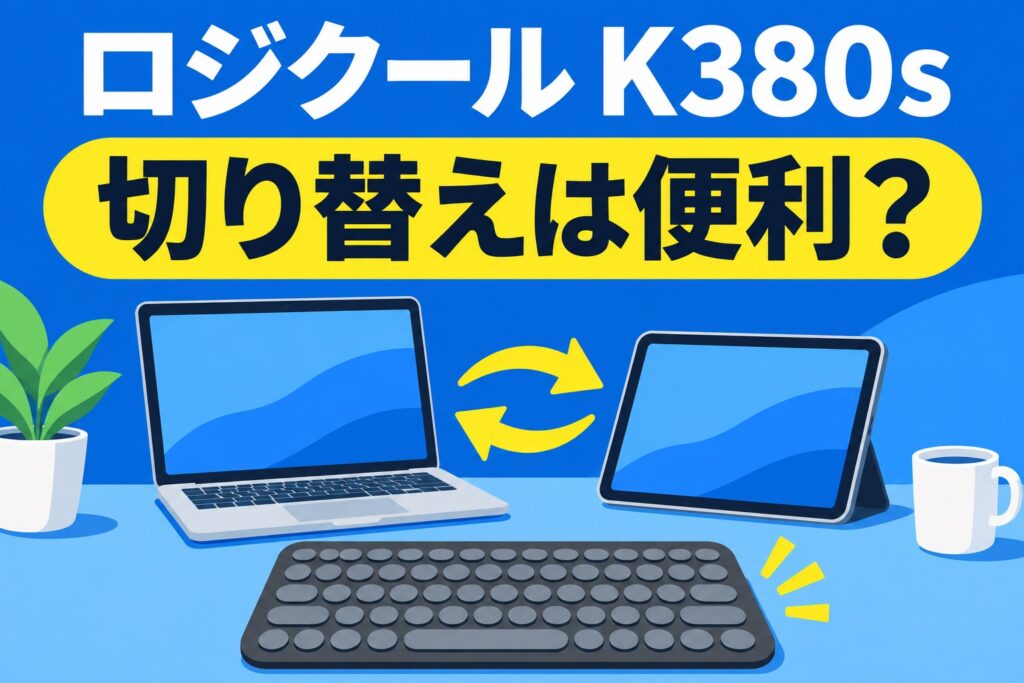
PCで資料を書き、iPadではメモやメールを返す。端末ごとにキーボードを置くと机が狭くなります。ロジクール K380sはキー操作で登録済みの最大3台を切り替えられるので、PCとiPadを同じ机で使う人に候補になります。
ただし、PCでBluetoothが使えない場合、標準の単品に別売のLogi Boltレシーバーを足す必要があることがあります。テンキーやバックライト、打鍵時の角度調整を重視するなら、買う前に使い方を照らし合わせてください。この記事はメーカー仕様に基づく購入ガイドです。
先に確認。K380sが向く人と、使いにくい場面
| 使う場面 | 合いやすい条件 | 確認する点 |
|---|---|---|
| PCとiPadの両方で文章を書く | 登録先をキーで切り替えたい | 両方の端末が対応するか |
| 狭い机に置いて使う | テンキーを使う頻度が低い | マウス、端末スタンド、手首の余白 |
| 職場PCで使う | BluetoothまたはBoltの利用が許可されている | レシーバーとUSB端子を別に確認 |
| 経理入力や暗い部屋で使う | 数字入力は少なく照明を使える | テンキー、バックライト、角度を重視するか |
1台を長く使うだけなら、3台の切り替え機能にはあまり出番がありません。逆に机の上にPCとiPadがあり、その日の作業ごとに入力先が変わるなら、2台分のキーボードを広げずに済みます。切り替える回数と、持ち歩く頻度を分けて考えると使い方に合うか判断できます。

Easy-Switch。最初に1・2・3の割り当てを決める
例えば1を仕事用PC、2をiPad、3を個人のPCに決めます。最初の登録は一台ずつ進め、その端末で実際に文字が打てることを確認してから次へ進みます。用途別に番号を決めておくと、翌日に使うとき「いまどの端末が選ばれているか」を思い出しやすくなります。
操作は、登録済みの機器を切り替えたいときは対応キーを短く押し、新しく登録する際は公式の手順に従って長押しします。以前の登録先が分からなくなったら、作業中の画面でいきなり文字を打たず、空のメモなどで入力先を確認します。
キーボードを切り替えたとき、別のマウスまで同じ端末に切り替わるとは限りません。マウスも複数台対応なら、それぞれの登録先と番号をそろえると覚えやすくなります。iPadをタッチで操作することが多ければ、キーボードだけ切り替える運用でも使えます。
BluetoothとLogi Bolt。どちらでつなぐ?
Bluetoothを使えるPCとiPad
標準の単品で、まずBluetooth接続を検討できます。端末に空きUSBポートがなくても、対応するBluetoothで使えるのは利点です。買う前に、端末のOSとBluetoothの利用条件をロジクールの説明で確認します。会社支給のPCでは、個人用機器を登録できるかも確認してください。
PCのBluetoothを使えないとき
K380sはLogi Boltに対応していますが、ロジクールが案内する単品の付属品にレシーバーは含まれません。Boltを使うなら、購入ページのセット内容とUSB端子を確認します。すでにロジクールのレシーバーを持っている場合も、UnifyingとLogi Boltのように方式が違うものがあります。ロゴや型番から照合してください。
会社でBluetoothを禁止しているからといって、USBレシーバーなら使ってよいと決まるわけではありません。外部USB機器を制限している場合もあるため、用途に合う接続方式が使えるか先に見ます。どちらも使えない場合は、職場のルールに合う有線キーボードを選ぶほうが確実です。
日本語配列で、記号だけずれるときは?
K380sGRは国内向けの日本語配列で、ロジクールの仕様では84キーです。端末を替えたとき、かな・英数の切り替えや記号の出方が、普段のPCと同じとは限りません。届いたら普段使うアプリの前に、メモへ「@」「:」「括弧」「記号付きのファイル名」などを入れて確認します。
たとえばPCでは期待どおりでiPadだけ違うなら、両方の登録をやり直す前に、iPad側のハードウェアキーボード設定を確認します。端末ごとに配列や入力言語が違えば、キーの印字と入力結果がずれる場合があります。OSによって画面の名称や項目が異なるため、端末のサポート案内を見てください。

MacとWindowsでよく使うショートカットを書く
コピー、貼り付け、アプリ切り替えなど、自分が1日に何度も行う操作を3つ挙げます。端末ごとに修飾キーやアプリのショートカットが異なるので、新しいキーボードで最初に確認すると後で戸惑いにくくなります。
カスタマイズが目的なら、対応するOSでLogi Options+を使用できるかも確かめます。Bluetoothで入力できることと、端末上でキーカスタマイズの機能を使えることは別です。利用するアプリの条件も見ておきます。
コンパクトさを、机とバッグで見積もる
メーカー仕様では横幅は279mm、重量は電池込みで415gです。横幅だけ見て「狭い机にも余裕」と判断せず、マウスを動かす範囲と、iPadを立てる場所を一緒に測ります。紙に幅約28cmの印を付けて机に置くと、ノートPCの手前に置いたときの距離感を確認できます。
iPadの画面を操作しながら入力する場合、キーボードが手前に来ることでタッチ操作時に手を伸ばす距離が増えます。椅子に座った状態で画面に無理なく届くかを確かめます。iPad用のスタンドやケースは、選ぶ商品セットの内容と別に見ます。
バッグでは、幅に余裕があっても開口部が狭いと取り出しづらくなります。持ち歩く人は、カバンの外寸より、実際にキーボードを入れるポケットの幅を測ります。端末や充電器も一緒に入れた状態で、毎日持ち運べる重さかも考えてください。
電池・角度・テンキーは毎日の使い勝手に関わる
K380sは単四形乾電池2本を使います。メーカーの電池寿命は目安で、使用条件により変動します。充電ケーブルを差しながら使う運用を想定しているなら、交換式の電池を管理できるか考えます。
角度調節機能はありません。普段、高めの傾斜のキーボードを使っている人は、机と椅子をいつもの高さにして、平らに近い姿勢で文字を打ちやすいか見ておくと判断しやすくなります。テンキーが必要な日が多いなら、別で足すと机が広くなる利点が小さくなることもあります。
届いたら、迷った場所ごとに確認する
| 起きたこと | まず見る箇所 |
|---|---|
| 別の端末に文字が入る | 押したEasy-Switchキーと登録先 |
| PCの接続候補に出ない | PCのBluetooth、ペアリング待ち、利用制限 |
| 記号だけずれる | 端末側の配列と入力言語 |
| Boltで使いたいがUSBがない | PCの端子と本体・レシーバーの同梱内容 |
最初に「接続する」「日本語を入力する」「端末を切り替える」の3つを別々に試します。入力できるのに記号だけ違う場合は、通信が切れているとは限りません。問題が起きた段階を分けると、毎回登録をやり直さずに済みます。
購入前に確認する型番
比較するのは、国内向け日本語配列のK380sGR(グラファイト)単品です。販売ページで色やセットを変更すると、同梱内容が変わることがあります。商品画像は公式店提供の素材を本文に掲載しています。Amazonと楽天で、型番、送料、同梱品をそろえて確認してください。
1週間の使い方から、買い足す価値を考える
平日は仕事用PCだけ、休日に時々iPadで長文を作る程度なら、切り替え機能の出番は週に数回です。一方、朝からPCとiPadを机に並べ、午後は別のPCへ移る人なら、キーボードの数と配線を減らすメリットが毎日あります。1台で足りるかを考えるときは、何台を持っているかより、同じ日に入力先を替える頻度を見ます。
長文の入力と短いメモを分ける
ノートPCに内蔵キーボードがあり、iPadは短いメモ中心なら、iPadで文章を書く場所ごとに外付けが必要かを試します。外ではタッチ入力、自宅では外付けと使い分けるなら、毎日バッグに入れる前提で重さを判断しなくて済みます。
長文作業が多い場合は、打ちやすさを製品ページの寸法だけで決めず、普段入力する文を思い浮かべます。記号や数字が多い文書なら、必要なキーが近いかも判断材料です。店頭で触れるなら、数文字ではなく、普段の姿勢で1〜2文を入力してみてください。
旧K380の周辺品をそのまま使う場合
旧K380とK380sは名前が似ていますが、ケースやカバーの対応は販売ページで個別に確認します。製品名に両方が含まれていても、選んでいる配列やセット内容によって変わることがあります。輸入品や英語配列を含む一覧では、型番と配列の欄を読み直すと注文間違いを減らせます。
同じ机でテンキーも使うなら、キーボードを小さくすることで生まれる余白と、別の機器を増やしたときの配置を見ます。テンキーを週に一度だけ使う場合と、毎日使う場合では選び方が変わります。マウスを広く動かせることを優先するなら、小型のメリットが具体的になります。
困りごと別。切り替えを便利に使うための工夫
仕事用PCとiPadを並べていると、入力先を間違えてアプリの検索欄に文章を入れることがあります。切り替え直後は対象端末の入力欄を選んでから、最初の一文字が意図した画面に入るか確認します。接続がうまくいっていても、アプリ上で入力欄が選ばれていないと文字が出ません。
複数台を行き来するなら、机上では左から右へ置く順番を接続番号に合わせる方法もあります。出先に持っていく場合は配置が変わるため、「1は仕事、2はタブレット」と用途で覚えるほうが使いやすいことがあります。使わなくなった端末を入れ替えるときは番号を一つだけ変更し、ほかの端末でも引き続き入力できるかを確かめます。
職場と家で、同じ接続方法にそろえる必要はない
家ではBluetooth、職場では許可された接続方式という選び方もあります。端末を持ち帰るたびにUSBレシーバーを抜き差しするなら、紛失しやすい場所を避け、予備が必要かも考えます。机に置きっぱなしなら、電池を交換する場所や扱いやすさのほうが毎日の負担に関係します。