
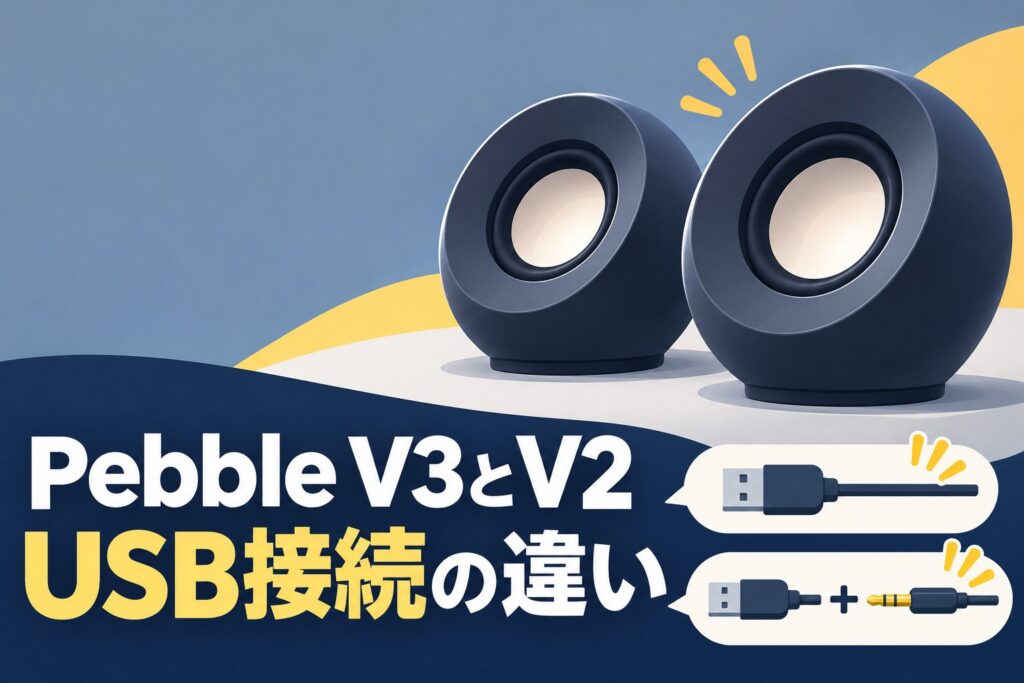
イヤホン端子がないPCなら、USBで音を送れるPebble V3が選びやすいです。 V2のUSBは電源用。V2を鳴らすには、電源に加えて3.5mmの音声出力が必要です。
商品写真と配線をセットで見る
楽天のショップが掲載している商品写真です。左右の矢印で、各モデルの商品画像を切り替えられます。
Pebble V3|PCのUSBから音を出す
左右1台ずつ置く卓上スピーカーです。PCのUSBで鳴らすほか、スマホからBluetoothで再生することもできます。
- 選ぶ理由
- USBオーディオ対応のPCなら、電源と音声をUSB接続にまとめられます。3.5mmアナログ入力もあるので、用途に合わせて入力を選べます。
- 気になる点
- Bluetoothで聴くときもスピーカーへのUSB給電が必要です。左右のスピーカーを結ぶケーブルもあるので、モニターの脚を避けて通せるか確認してください。
Pebble V2|3.5mm出力のある機器に置きっぱなし
V3と外観が似ています。商品名の「USB Type-C給電」は、USBで音声が送れるという意味ではありません。
- 選ぶ理由
- PCやモニターの3.5mm音声出力が使えれば、音をアナログで送り、USBから電源を取る構成で使えます。
- 気になる点
- USB給電と音声の2系統が必要です。3.5mm出力がない機器向けに変換器を買い足すなら、配線と費用もV3と比べてください。

配線図で見る「どの線をどこに挿すか」
V2は電源と音声の両方をつなぎます。
モニターにある3.5mm端子が音声出力ならV2の候補になります。「AUDIO IN」と書かれている入力端子からは、スピーカーへ音を送れません。製品の説明書で端子名を照合します。
買う前に、机の上で試せること
左右に約12cm角の紙を置くと、スピーカーを置く場所をざっくり確認できます。モニターの脚、マウスの移動範囲、机の奥へケーブルを逃がす余白まで見ます。紙は配置を考える目安なので、注文前は機種ごとの正確な寸法を確認してください。
すでにモニターのスピーカーで会話や通知が十分聞こえるなら、まず手元の音量調整で困りごとが解決するか試せます。外付けを選ぶなら、机で普段聴く機器にどちらがつなぎやすいかを優先してください。
接続しても音が出ないとき
V2で電源ランプがついているなら、次に3.5mmの接続を見ます。V3でUSBにつないでいるなら、スピーカー側の入力選択と、PC側の音声出力先を確認。次にアプリのミュートと音量を見ます。
モニターにつなぐなら、手持ちのイヤホンで先に確認
モニターに3.5mmの音声出力があるなら、手持ちの有線イヤホンを挿し、PCの出力先をモニターに切り替えて音が出るか試せます。音が出れば、同じ出力にV2の音声プラグをつなぐ構成を検討できます。V2用のUSB電源は別に確保してください。
PCとスマホの両方で聴くなら、切り替え方も考える
平日はPCで動画を見て、夜はスマホで音楽を流すなら、USBとBluetoothを使えるV3が候補になります。いつもPCだけで聴くなら、使える音声出力がどれかを確認すれば、V2も含めて選びやすくなります。
モニターに音声出力があり、PC以外の機器もそのモニターにつなぐなら、各入力の音がモニターの音声出力まで届くかも試します。PCで聞こえても、別の入力に替えたときの動作はモニターと接続機器次第です。実際に使う組み合わせごとに、前の節のイヤホン確認を繰り返せます。
配置が決まったら、音量つまみに手が届くか、USBの給電先と音声の接続先までケーブルが届くかも確認します。端子が合っていても、机の奥を回して配線すると必要な長さが変わります。
購入前に、つなぐ端末と端子を書き出す
「USBで使える」という説明は、給電の話なのか、音声もUSBで流れるのかで意味が変わります。PC背面の端子、普段使うモニター、手元のイヤホンの差し込み口を見て、音を出したい機器と給電に使える口を分けて書きます。V2はUSB給電と3.5mm音声が別、V3にはUSBで音声と電源をまとめる使い方があります。
| 使う機器 | 先に確認すること | 選ぶ目安 |
|---|---|---|
| ノートPC1台 | データ通信ができるUSBポートが空くか | 音もUSBでまとめたいならV3 |
| デスクトップと3.5mm出力 | イヤホン端子に手が届くか、USB給電口があるか | 2本の配線を許容できるならV2 |
| ゲーム機をモニターに接続 | モニターに音声出力があるか、音が出るか | 3.5mm経由なら配線を確認して比較 |
| PCとスマホ | 同時ではなく、どの順で使うか | スマホの音も切り替えたいならV3が候補 |
同じUSB-C形状でも、電源アダプターにつないでいるだけではPCの音は送られません。モニターやハブを経由するなら、最初から複数の機器を挟まず、PC本体に直結して認識を見ます。ひとまず音が出る状態を作ってから、見た目をすっきりさせるために配線を移すほうが、問題が起きたときに原因を見つけやすくなります。
実際の机に置くときは、幅より「つまみ」とケーブルを見る
モニターの脚とスピーカーがぶつからないか
右と左のスピーカーが置ける幅に加え、モニター脚の広がりも確認します。置きたい位置に紙を置き、机上の物を普段通りに戻します。ノートPCを開いたとき片側のスピーカーが隠れたり、マウスを振ったときに手が当たったりするなら、少し外側へ寄せられるかを確かめます。
音量をよく変えるなら、右スピーカーのつまみに手が伸ばせるかが使い勝手に響きます。棚の奥に入るサイズでも、音量を変えるたび物を動かすなら、普段の作業には向きにくい配置です。スピーカーの背面にケーブルを逃がせる余裕も含めて測ります。
ケーブルは最短距離より、普段通す経路で測る
PC本体が机の下にあるなら、机上から端子まで直線で届いても、机の裏に回す経路では長さが足りないことがあります。ひもを使って、机の縁から背面へ回したときの経路を確認します。左右のスピーカー間の線と、PC・モニターへ向かう線を別々に見ておくと判断しやすいです。
V2のメーカー仕様では、左右スピーカーをつなぐケーブルは1.35m、USB給電線と3.5mm音声線は各1.2mとされています。取り回しの余裕が必要なので、実際の距離がこれらの値に近いなら設置位置を見直してください。CreativeのV2技術仕様
つないだ後の5分で行う確認
片方の機器だけをつなぎ、小さな音で試す
まずPCだけをつなぎ、音量を低めにします。V3をUSBで使うならスピーカー側がUSB入力になっているか、OSでUSBスピーカーが出力先として選ばれているかを見ます。V2ならUSBを給電に使い、3.5mmをPCの音声出力へ。OSではアナログ側の出力を選ぶことになります。アプリ側に別の出力設定がある場合は、OSとアプリを分けて確かめます。
片側だけ聞こえにくいとき
同じ音声で片側が弱いと感じたら、まずPCのバランス設定と、左右の置き場所が同じ条件かを確認します。モニター脚や本で片側の前だけふさがれているなら、障害物を移した状態でもう一度聞きます。3.5mm接続なら、音量を下げてプラグが奥まで入っているかを確認します。
PCでは鳴るのにゲームや会議だけで鳴らないとき
PCの設定画面で鳴るなら、アプリや通話ソフトで出力先が違う可能性があります。内蔵スピーカー、ヘッドセット、外部モニターのどれが選ばれているかを確かめます。通話では入力側のマイクと出力側のスピーカーを混同しやすいので、別々に確認します。マイクが拾う音が気になるなら、会議だけヘッドセットを使う運用も考えられます。
V3を選ぶ理由、V2で足りる理由
PCとスマホで音源を変えたり、机に3.5mmの線を足したくなかったりするなら、V3のUSBオーディオやBluetoothが役立ちます。逆に、PC1台だけで、音声出力と給電口が手の届く範囲にそろっているなら、V2の接続手順は決めやすいです。設置後に端末を動かすか、どれくらい入力を切り替えるかを考えて選びます。
音の好みだけで迷うときは、店頭で聞けるなら自分が使う音量に近い状態で、声が聞き取りやすいか、机の高さで調整しやすいかを確認します。メーカーの最大出力には給電条件があるため、数値だけを同じ条件の比較とみなさないようにします。
購入ページにはPebbleシリーズの別機種も並びます。V2・V3、色、同梱アダプターの説明、販売元を注文前に照合します。公式のシリーズ紹介では、端子や外観の画像も確認できます。Creative公式のシリーズ写真と仕様
買う前に、スピーカーを足したい理由を一つ決める
内蔵スピーカーの声が聞き取りづらいなら、動画や通話を使う場所で、左右にスピーカーを置いて正面から聞けるかを先に考えます。今の音量が足りないのか、音が出る向きが悪いのかで、配置を変えるだけで改善する場合もあります。低音を増やしたい場合は、接続の違いとは別に、普段聴く音源と置き場所で判断します。
机の下にデスクトップがあり、音量だけ手元で変えたいなら、つまみの位置を優先します。反対にノートPCを頻繁に持ち出すなら、抜き差しの本数と、戻ったときに出力先を切り替える手間を見ます。毎回一本でつなぎ直したい場合は、V3のUSBオーディオの価値が大きくなります。
手元のイヤホンでできる相性チェック
モニターを音源にしたい場合は、モニターのイヤホン出力に手持ちのイヤホンを挿し、実際に使うPCやゲーム機の音が出るか確かめます。音量をモニター側で変えられるかも確認します。ここで音が出なければ、同じ出力へスピーカーを挿しただけで解決するとは限りません。
映像用ケーブルを抜いてもUSB接続のスピーカーを使いたいなら、音声がPCから直接出る構成かを見ます。音声を送る経路を一つ決めると、つないだ後にどの機器の音量を上げればよいか分かりやすくなります。