空港でスーツケースが出てこないときは、まず航空会社の手荷物窓口へ。AirTagの位置は、未着の申告と手荷物タグ番号に添えて伝えます。対応する窓口なら、一時的な位置共有リンクも渡せます。
今まさに空港で困っているなら、手荷物タグの控えを手元に置き、次の順に進めてください。
空港でやることは、この4つ
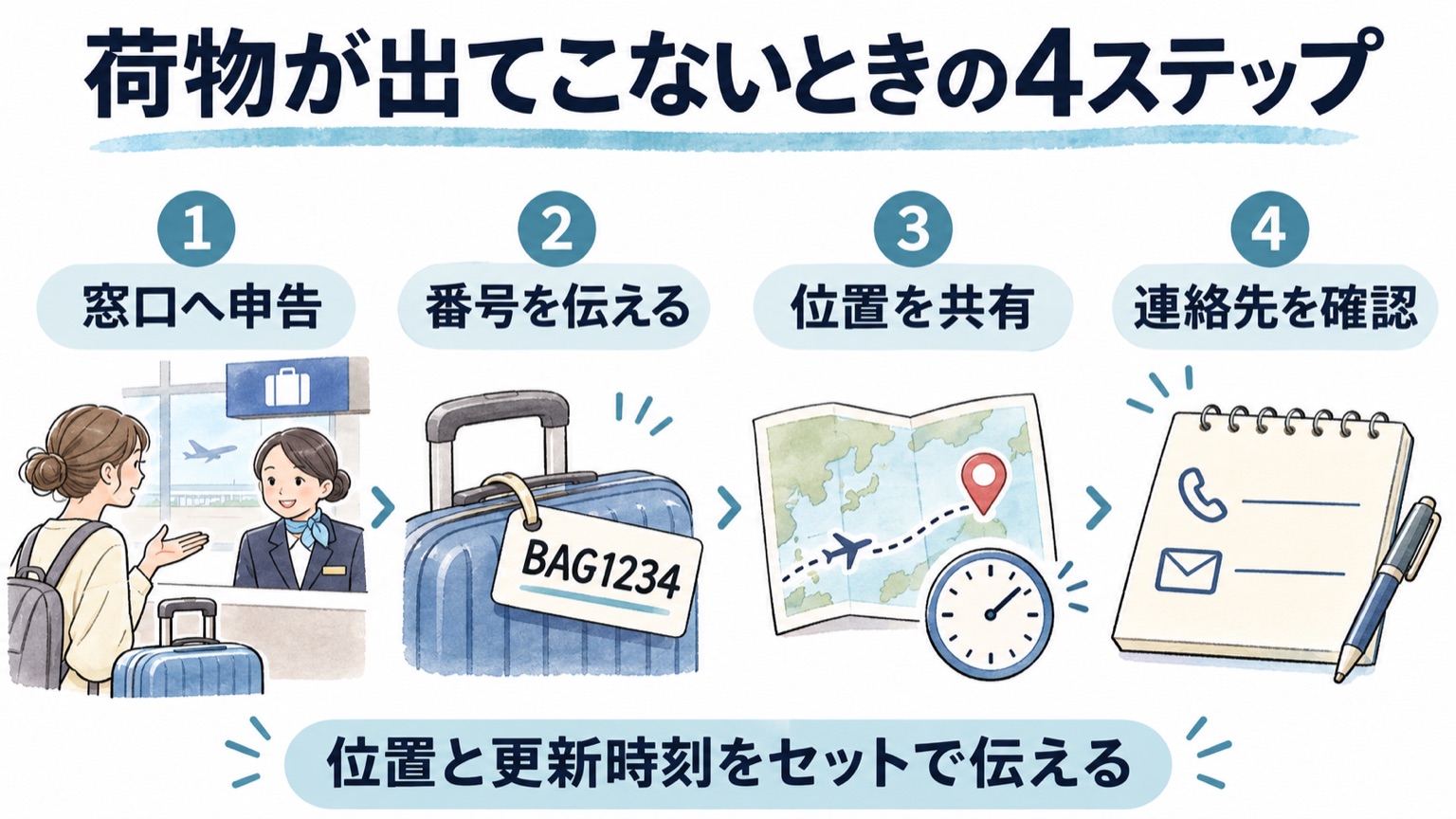
- 手荷物窓口へ未着を伝える
搭乗便、手荷物タグの番号、荷物の色や特徴を伝えます。AirTagのリンクを送るだけで申告が済むわけではないので、必要な手続きを聞きます。
- 「探す」で場所と時刻を見る
該当するAirTagを開き、最後に表示された場所と更新時刻を見ます。
- 位置共有リンクを受け付けるか聞く
航空会社が対応していれば、担当者に指定された方法で送ります。
- 受付番号と連絡方法を残す
この後どこへ問い合わせればよいか、荷物が見つかった場合の連絡方法も確かめます。
地図が動くのを待って、窓口での手続きが後回しにならないようにしましょう。荷物の照合に使う手荷物タグ番号は、AirTagのシリアル番号とは別です。
地図を見るときは、ピンより先に更新時刻を確認
例えば、今は夕方なのに「探す」の更新は昼で止まっている。こんなとき、表示された空港に荷物が今もあるとは言い切れません。
場所と「いつの情報か」をセットで読む
窓口では「別の空港にあります」より、「端末には○○付近、更新は現地時間の○時と出ています」と伝えると、画面の情報をそのまま共有できます。国をまたぐ場合は、どこの時刻かも添えてください。
AirTagは、荷物の現在地を常時中継するGPSではありません。場所が古くても、分かっている時刻を添えて未着の手続きを進めます。
AirTagの位置共有リンクを作る方法
Appleの案内では、所有者側にiOS 18.2以降、iPadOS 18.2以降、またはmacOS Sequoia 15.2以降が必要です。対応していても、一部の地域では使えない場合があります。
- 「探す」で「持ち物を探す」を開く。
- 該当するAirTagを選ぶ。
- 「持ち物の位置情報を共有」の案内に従ってリンクを作る。
- 航空会社に確認した公式の送信先へ渡す。
画面の項目が見つからないときは、Appleの共有手順と端末のOSを照合してください。自分自身の現在地を共有する操作ではなく、該当する持ち物の共有を選びます。
リンクを渡した後に覚えておくこと
共有リンクは7日後に期限切れになります。持ち物が見つかった場合や、所有者が共有を停止した場合にも無効になります。
また、受信者側にはApple Account、または登録されたAppleパートナーとしての認証が必要です。すべての航空会社が同じ窓口・同じ方法で受け付けるわけではありません。開けないと言われたら、送信先、認証、期限を担当者と確認します。共有条件の出典:Apple
リンクからは、持ち物に関連付けられた連絡先情報やシリアル番号も確認できます。SNSへ公開せず、航空会社の公式窓口へ渡してください。
窓口で説明しやすい、短いメモ
慌てていると、荷物の番号を探しながら位置を説明するのも大変です。次の内容を一か所にまとめておくと、同じ説明を繰り返すときに使えます。
これは説明用の整理メモです。航空会社の申請書がある場合は、その書式と手続きを使ってください。
旅行前なら、荷物の名前と写真を残しておく
家族の荷物にそれぞれAirTagを入れるなら、「スーツケース1」「2」より「紺・大型」「白・小型」のように、見た目で分かる名前にしておくと選ぶときに迷いません。
スーツケースの外観写真と、預けた手荷物タグの控えも残しておきます。AirTagの位置が更新されなくても、荷物を照合する情報は伝えられます。
荷物を受け取ったら、自分のものかを照合し、航空会社への届け出とAirTagの共有状態をそれぞれ確認して終えましょう。
確認日:2026年11月5日。位置情報は捜索の手掛かりで、回収を保証するものではありません。配送・補償などは利用航空会社の案内を確認してください。