
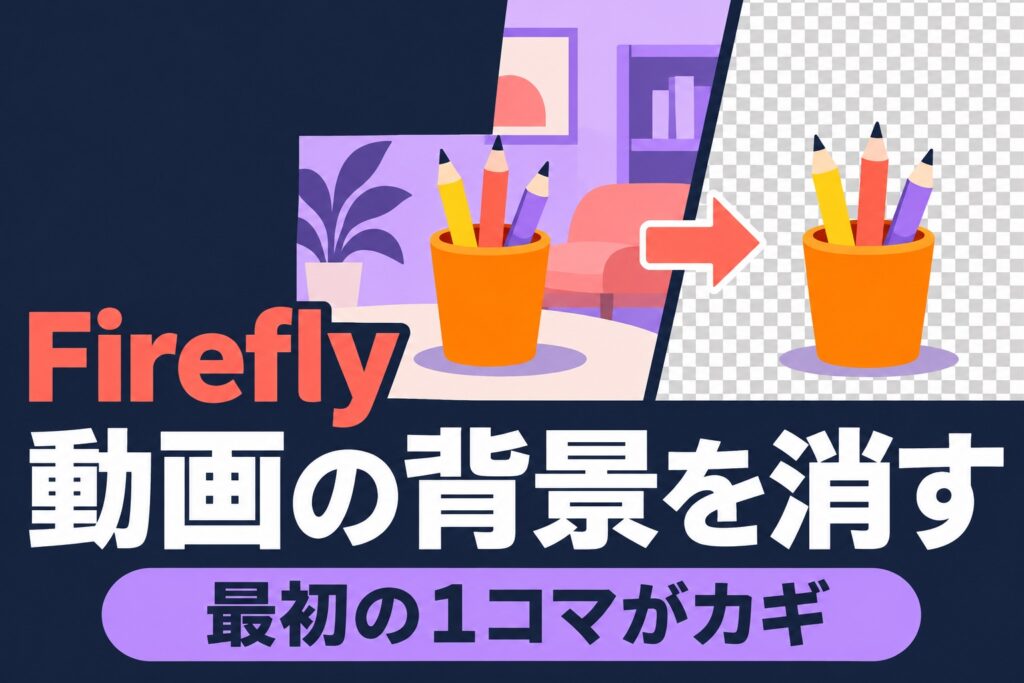
Fireflyで動画の背景を消すには、タイムライン上のクリップを選び、プロパティの「背景を削除」をオンにします。商品より手が残ってしまう場合は、選んだ区間の最初の1コマを見直してみてください。
Adobeの説明では、そのフレームを使って被写体を識別します。例えば商品を手で覆った状態から始まる動画なら、まず「商品がきちんと見える場面」を探すのが、見直しの出発点になります。
背景を消す操作は3ステップ
- 動画をタイムラインへ置く
背景を消したいクリップをクリックして選びます。複数の素材がある場合は、選択している動画を見てから進めます。
- 「背景を削除」をオンにする
Properties(プロパティ)のRemove background(背景を削除)を有効にします。右クリックメニューから選ぶ方法もあります。
- 元の動画と切り替えて比べる
処理が終わったら、背景削除のオン・オフを切り替えます。背景だけでなく、残したい商品の形も見ます。
この手順はAdobeの公式ヘルプに基づきます。2026年10月28日更新の案内では、動画編集機能はベータ版です。画面や項目が変わっている場合は、最新のヘルプを優先してください。
手が残るときは、最初の1コマに何が写っている?
ペン立てを机へ置く、短い商品紹介動画を考えてみます。最初は手が本体を覆っていて、あとから手を離す構成です。
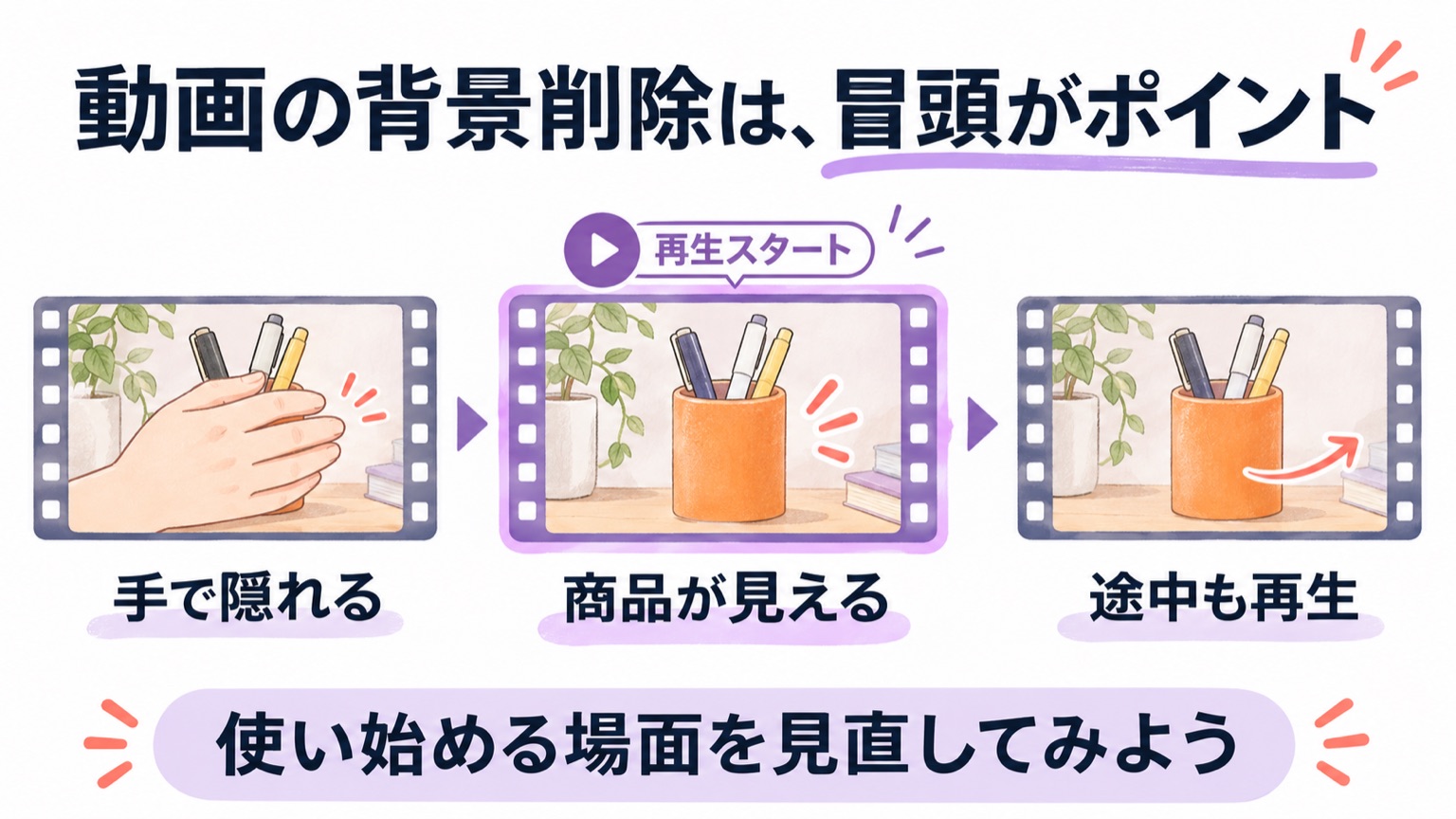
この場合は、ペン立ての全体が見える場面から使う構成に変え、結果を比べてみます。手の動きを見せる必要がなければ、置き終わった後から始める方が、伝えたい商品に集中できる動画にもなります。
ただし、冒頭を変えるだけですべて直るわけではありません。途中で持ち替えたり、本体を大きく回したりする場面では、また輪郭が崩れることがあります。
トリミングすれば、その区間だけ処理される?
公式ヘルプでは、トリミングした場合はその区間の最初のフレームを被写体の識別に使い、処理自体はクリップ全体に適用すると説明されています。冒頭だけきれいでも、その後も同じとは限らないため、使う部分を通して再生しましょう。
きれいに消えたか、ここを見る
完成画面に置く背景で一度再生すると、どこを直すべきか判断しやすくなります。そのうえで、明るい背景と暗い背景も試すと、輪郭に残った色や欠けを見つけやすくなります。
| 見る場面 | 見つけたいもの |
|---|---|
| 商品が静止しているところ | 本体の欠け、元の背景の取り残し |
| 手が入る・離れるところ | 指と商品の境目、急に消える部分 |
| 商品が回転するところ | 背面や細い部品の欠け |
| 最後の場面 | 冒頭とは違う輪郭やちらつき |
細いケーブルやペン先が消えるなら、その商品を紹介する映像として使えるかを考えます。重要な部分を誤って見せるくらいなら、動きの少ないカットを撮り直す方が、説明しやすいこともあります。
「背景をどこまで完璧に消すか」より、まずは見せたい商品の形や使い方が伝わるかで判断してください。
MP4で保存できても「透過素材」とは限らない
最後に間違えやすいのが書き出しです。該当するAdobeのヘルプは、右上からMP4をダウンロードする手順を案内しています。背景削除の機能があることだけでは、透明部分を保った素材として書き出せるとは判断できません。
別の背景を置き、字幕なども含めた状態で仕上げたい。ダウンロードした動画を再生して、見た目と音を確認します。
透明部分を保った出力が必要。実際の書き出し形式と、受け取り先のソフトの対応を先に確認します。
背景を合成した完成動画が欲しいのか、透過素材そのものが欲しいのか。ここを先に決めると、編集し終わってから出力方法で困るのを避けられます。
「背景を削除」が見つからない場合
タイムラインで動画クリップを選んでいるかを見て、プロパティと右クリックメニューを確認します。項目がなければ、アカウントでの提供状況や最新の公式手順を確かめてください。
背景削除ができたら、冒頭・動きの大きな場面・末尾の3か所を見てから、最後に完成動画を通して再生します。静止画の一場面だけで仕上がりを判断しないのがコツです。
確認日:2026年11月5日。本文のペン立ては説明用の例で、図は操作画面や実際の処理結果ではありません。