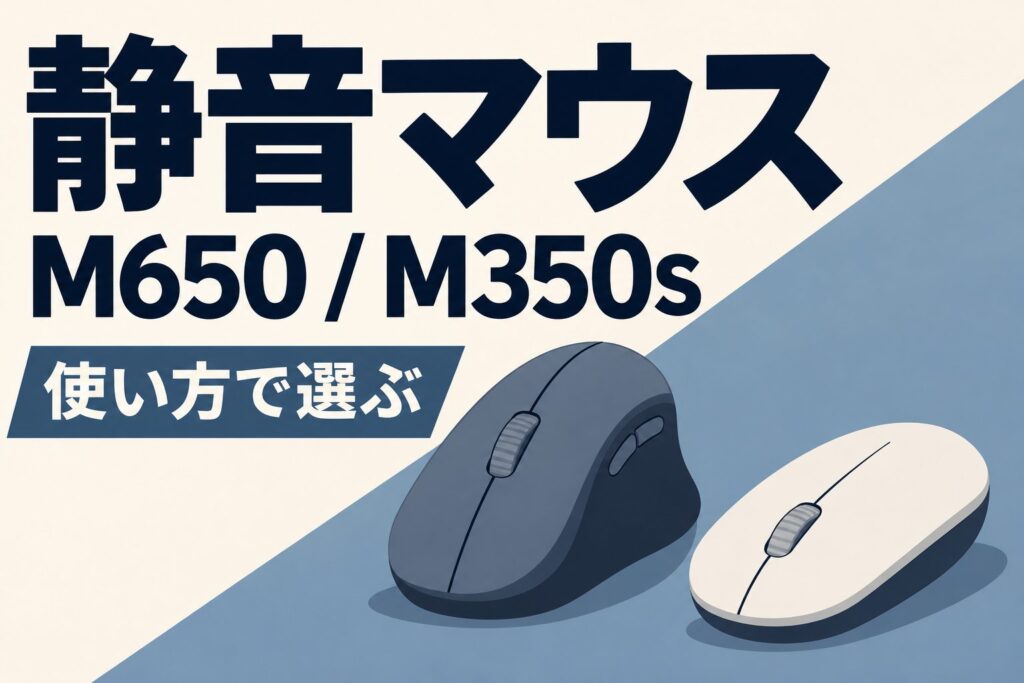
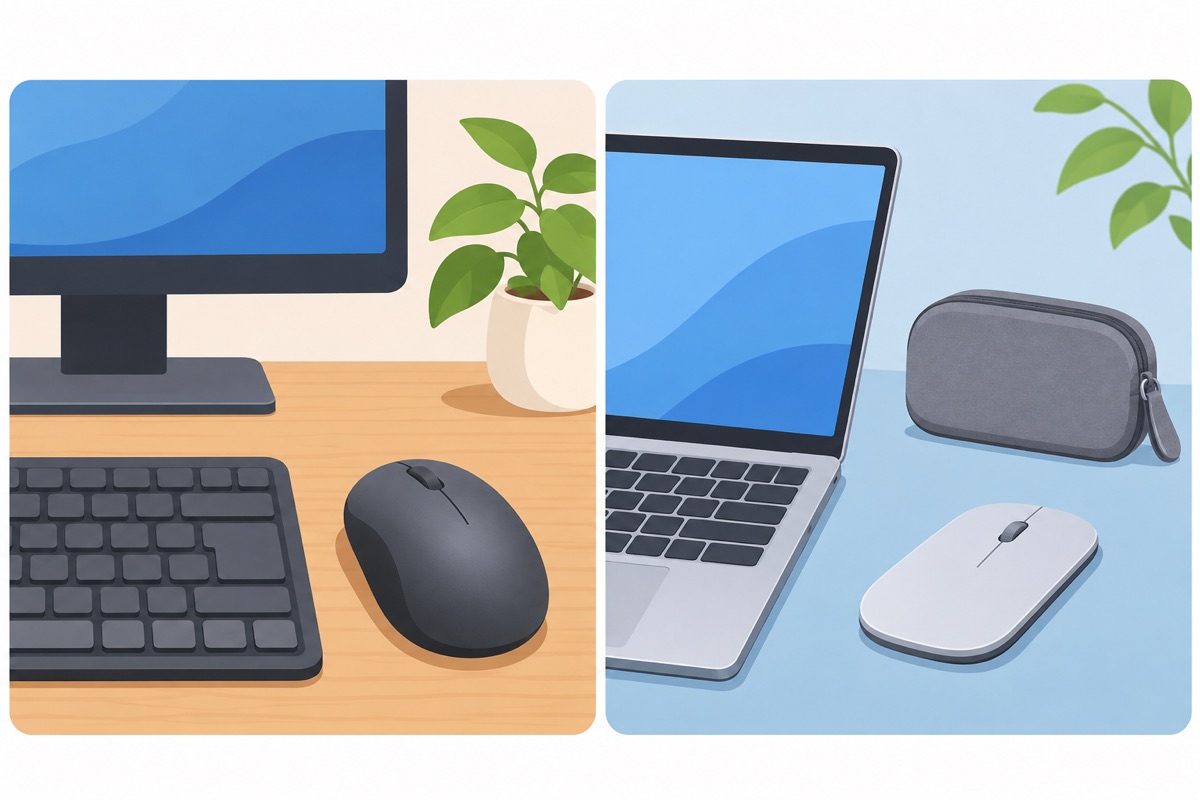
机で毎日使うならM650、薄いバッグで持ち歩くならM350s。 どちらもクリック音を抑えたモデルですが、手の置き方とPCの切り替え方が違います。
写真で見るM650とM350sの違い
楽天のショップが掲載している商品写真です。左右の矢印で、各モデルの商品画像を切り替えられます。
M650|机に置きっぱなしで使うなら
写真では、本体のふくらみと親指側の2つのボタンに注目。ページをよく行き来する人なら、親指で「戻る・進む」を操作できます。
- 選ぶ理由
- 細かくスクロールしたいときと、長い資料を一気に送るときの両方に対応するSmartWheel。USB-AのLogi Boltレシーバーも同梱されるので、Bluetoothが使えないPCでも対応条件が合えば追加購入なしで接続できます。
- 気になる点
- M350sのような端末切り替えボタンはありません。厚さは約39mm。薄いポーチに入れるなら、幅だけでなく厚みも測ってください。楽天では色を選べます。掲載型番はグラファイトのM650MGRです。
M350s|PCとタブレットを持ち歩くなら
写真で分かるのは、背の低い左右対称の形。厚さは約27mmで、ノートPC用ポーチに入れるときの出っ張りを抑えたい人向きです。
- 選ぶ理由
- 底面のEasy-Switchボタンで登録した端末を最大3台まで切り替えられます。家のPCと外出用のタブレットで同じマウスを使う場面に合います。
- 気になる点
- 親指側の戻る・進むボタンはありません。Logi Boltレシーバーも別売です。USB-Aレシーバーが必須なら、レシーバー込みの価格で比べてください。掲載型番はグラファイトのM350sGRです。
手元のマウスと比べるなら、この3点
M650のレギュラーは長さ約108mm、M350sも約107mmです。持ち運びで効く違いは、机に置いたときの長さより厚さ。逆に握ったときの好みは数値だけで決めにくいので、普段のマウスと同じくらいの高さかを見てください。
静音性で迷ったときの確認
どちらも静音クリックをうたっています。会議で気になる音がホイールや机をこする音なら、クリックの静音性だけでは選べません。今のマウスでクリック、スクロール、移動を一つずつ試すと、どの音を減らしたいかが分かります。
マウスを買う前に、普段の作業を一度試す
いつものマウスで長い資料を開き、ページを何度か戻ってみます。戻る操作が多ければM650のサイドボタンに出番があります。逆に、家のPCから外出先のタブレットへ持ち替える機会が多ければ、M350sの薄さと端末切り替えの方が日々の使い方に合います。
使う机を2つ思い浮かべると、選びやすい
たとえば家の机でブラウザーと表計算を行き来する時間が長く、出先ではトラックパッドで足りるなら、持ち運びやすさに合わせて選ぶ必要は薄くなります。家の机で戻る操作や長いスクロールが多ければ、M650の機能を使う場面が具体的にあります。
家のPCと外出用の端末の両方でマウスを使うなら、バッグから出して接続し直す手間まで考えます。M350sの切り替えは底面のボタンで行うので、ときどき使う端末を替える場面に向きます。机の上で数分おきに切り替えるなら、マウスを持ち上げる操作が気にならないかも確認しておきたいところです。
予算を決めるときは、手元のPCでBluetoothを使えるかを先に確認します。レシーバーが必要なら、その費用と空いているUSB端子まで含めて、届いた日に使える組み合わせで比べます。
自宅と職場。2台のPCをどう使い分けるか
一日の大半を同じPCで過ごすなら、持ち運びより手を置いたときの形が効きます。数時間ごとに私物PCと職場PCを切り替えるなら、切り替え方法を先に考えます。どちらも静音タイプでも、使いたい端末の台数、レシーバーの必要性、ボタンを押しやすいかで選ぶ理由は違います。
| 普段の状況 | 優先したい点 | 候補の考え方 |
|---|---|---|
| 同じ机で資料を長時間編集 | 手の置き方と側面ボタン | M650の形とボタン位置を確認 |
| ノートPCを持って移動 | 薄さとポーチへの収まり | M350sの形を確認 |
| 私物と仕事用を切り替える | 登録先と切り替え操作 | M350sのEasy-Switchを確認 |
| 会社でBluetoothが制限される | レシーバーの利用可否と同梱品 | 購入前に社内の条件と型番を照合 |
レシーバーが使えることと、箱に入っていることは別
対応方式の名前を確認したら、購入候補の同梱品を見ます。家にレシーバーがある場合も、同じメーカーだから使えると思わず、方式が一致するかを確かめます。会社支給の端末では、外部USB機器の利用自体が制限されることもあるため、まず端末で許可されている方法を確認します。
Bluetoothで使う予定なら、現在のPCに別のBluetooth機器が接続できるかを見ておきます。予備のUSBポートを使わずに済む一方、出先でペアリングをやり直す必要があると手間です。初回設定と日常の切り替えの両方が許容できるかを考えます。
手の大きさは、測った値と普段の置き方をセットで見る
手首の付け根から中指の先までを測り、今使っているマウスの幅と高さも控えます。数値だけで合うかは決まらないので、普段手のひらを乗せているか、指先だけで持っているかを確かめてください。薄い形はポーチに入りやすい一方、手のひらが浮く形に慣れていない人は違いを感じる場合があります。
手のひらを乗せる人
手首を机に置いたままカーソルを細かく動かす人は、指の付け根がどこに当たるかを見ます。店頭で触れるなら、ただ握るだけでなく、普段どおりの速さでクリックとスクロールを試します。M650はサイズや左右の仕様が異なるモデルがあるので、商品名と選択した型番を注文前に照合します。
指で軽く動かす人
薄型を使う場合は、マウスの位置を直すために持ち上げる動作がしやすいかを見ます。カフェや出先で狭い机を使うなら、小さな範囲で何度も持ち上げることがあります。机の上だけでなく、持ち歩くポーチの開口部や、中の充電器と干渉しないかも確認します。
静かさを比べるなら、よく使う操作を分ける
静音クリックに期待する場面は、同じ部屋で誰かが寝ている夜なのか、会議中なのかで違います。左クリックの頻度が高いならクリック音に注目しますが、資料を読み続けるならホイールを回す音や手に伝わる感触も使い勝手に影響します。店頭では周りの音が大きいので、音の大小に加え押したときの感触も見ます。
机に当たる音やマウスを戻す音が気になるなら、買い替える前にマウスパッドで変わるか試せます。今困っている音がボタンなのか、机との接触なのかを分けておくと、製品の静音機能で解決するか判断しやすくなります。
側面ボタンをよく使うなら、アプリを使わずに考える
ブラウザーで戻る、表の行を移動するなど、繰り返し操作を一つ挙げてみます。側面ボタンがあると便利な場面でも、親指を無理に伸ばす位置にあるなら使わなくなることがあります。カスタマイズを想定する場合は、対象OSと設定ソフトの利用可否も見ます。会社のPCに追加ソフトを入れられない場合は、初期状態の操作で足りるか確認します。
出先で使う一台なら、電池交換のしやすさや、持ち運び中にスイッチが押されない収納も見ておきたいところです。よく使う場所を一つ決め、そこで手に合うか、接続できるか、必要な操作ができるかの順に選ぶと比較しやすくなります。M650の公式画像と仕様・M350sの公式画像と仕様
買い替え前の10分で、優先順位を確かめる
普段の作業を一つ選び、今のマウスで5分だけ試します。ブラウザーで何度もページを行き来するなら、戻る操作の頻度を見ます。表をスクロールする仕事なら、ホイールで止めたい行に合わせやすいかを見ます。気になる動きが具体的なら、店頭で試す場合も同じ操作を再現できます。
次に、持ち歩く日を想定してマウスをポーチへ入れます。充電器やイヤホンと一緒に入れたとき、閉じにくい場所がないかを確かめます。薄さを優先したいと分かったらM350s、指が無理なく届く側面ボタンや形を重視するならM650を比較できます。
左手でも使いたいときに見るところ
自宅で家族と共用したり、利き手と反対側に置いたりするなら、左右の形と、側面ボタンをどちらの手で押せるかを確認します。丸いか薄いかだけで決めず、購入する型番でどちらの手向けかを見てください。左右の手で順番に試せる店頭なら、クリックだけでなくホイール操作も試しておくと選びやすくなります。
届いたら、接続と操作を別々に確かめる
先に端末とつなぎ、通常のクリックとスクロールができるかを確認します。次に、よく使う端末切り替えや側面ボタンを試します。操作が合わないと感じたら、形が合わないのか、ボタンの設定や切り替え方が原因なのかを分けると、買い替えの判断にも役立ちます。
ネットで買う前に、同じ色より同じ型番を確認
注文画面では色を変えると選択中のバリエーションが切り替わります。M650の写真が似ていても、通常サイズと大きめのサイズ、左右の仕様が違うことがあります。使う手とサイズを決め、商品画像の見た目だけでなく型番や仕様欄で合っていることを確かめます。
M350sは旧世代のM350と名前が似ています。端末を切り替えて使うなら、シリーズ名だけでなく末尾の「s」を確認します。購入後に設定ソフトを使う予定があれば、手元のOSが対応しているかも照らし合わせます。
机で使うマウスは、机と椅子を普段の高さにして試すと違いが出ます。手のひらを乗せやすくても、机が高く手首が持ち上がると、数時間の作業では気になる場合があります。今使う机で前腕を自然に置ける高さと、マウスを動かす余白も測ってください。
参考・確認した一次情報(2026年11月7日)