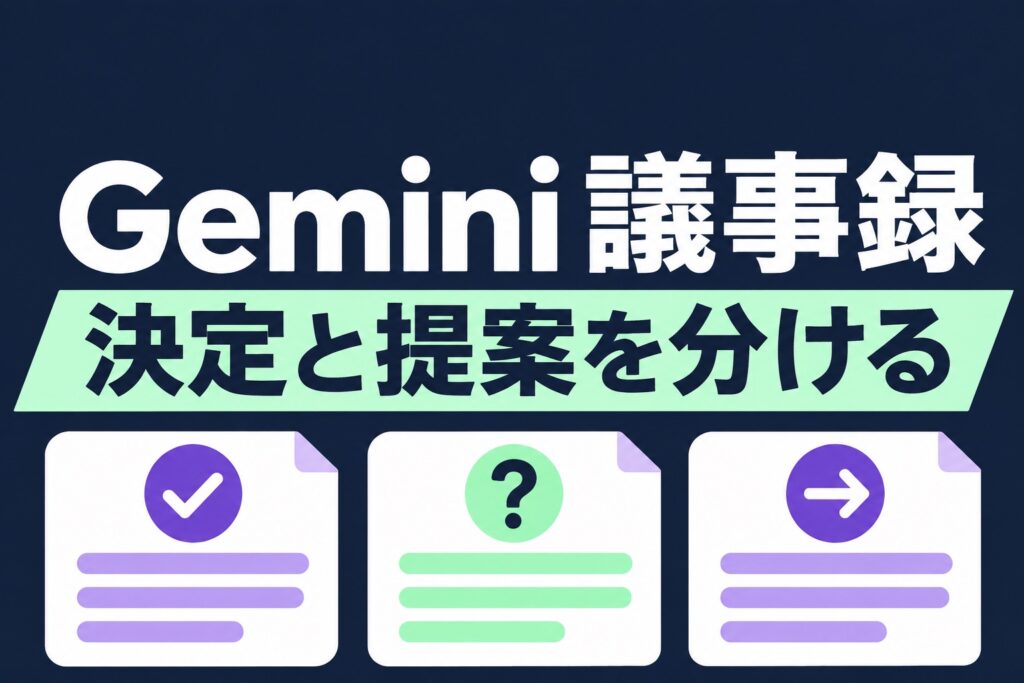
Geminiに議事録を頼むなら、「決まったこと」と「まだ決まっていないこと」を分けてもらいましょう。「要約して」だけで終わらせず、担当と期限が分かる形にすると、その後の仕事につながるメモになります。
会議メモを用意したら、まずは下の指示文から使えます。後半では「金曜ならできそう」という発言を例に、どこを直してから共有すればよいか見ていきます。
まずはこの指示文で議事録の下書きを作る
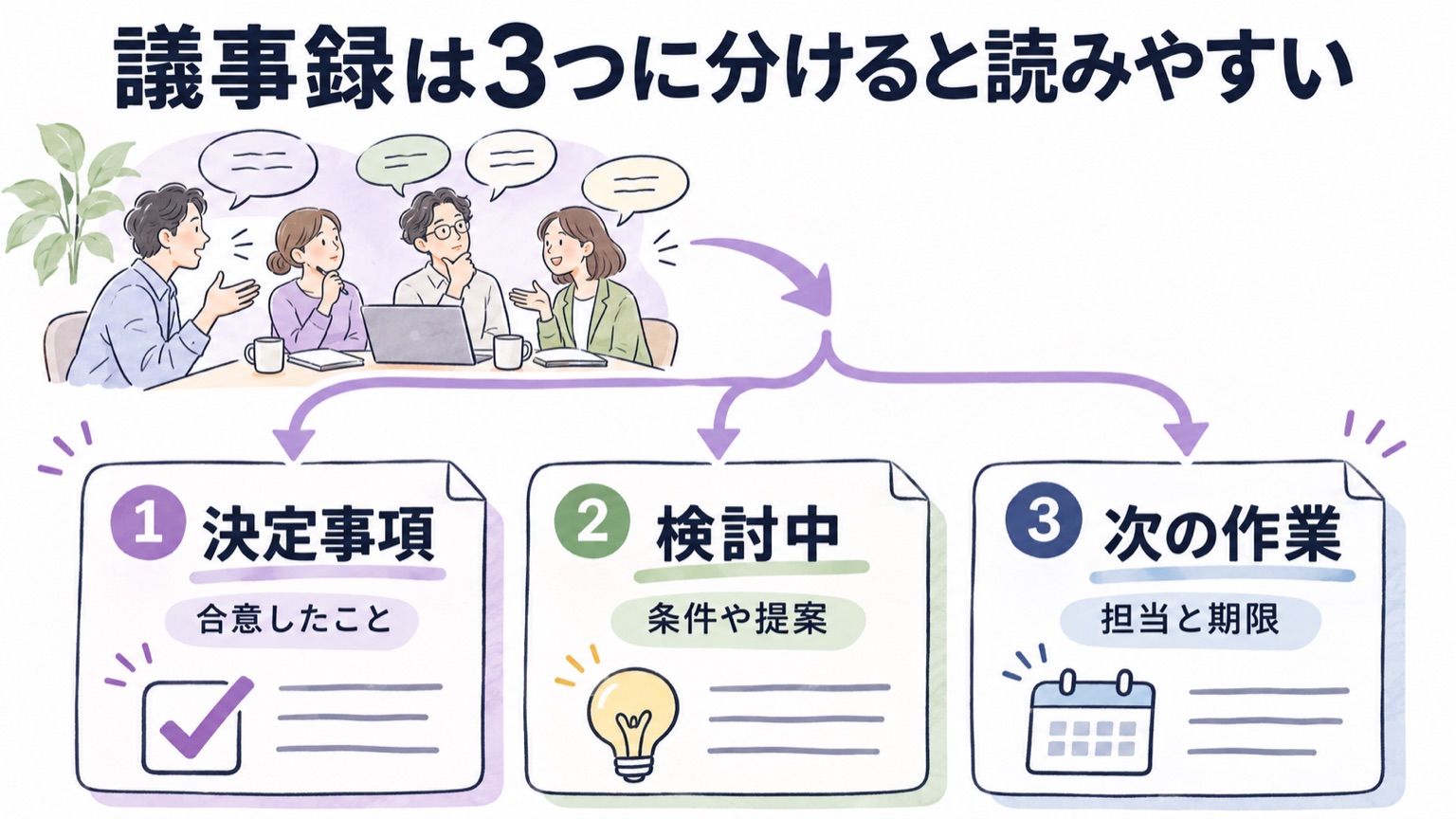
メモをGeminiに貼り付け、次の文章を添えます。ファイルで渡す場合は、画面で選べる対応形式を使ってください。ファイルの種類・上限はGoogleの案内で確認できます。
次の会議メモを、共有用の議事録にまとめてください。
1.決定事項:はっきり合意した内容だけ。該当しなければ「なし」。
2.検討中:提案や条件付きの話。条件も残す。
3.次の作業:やること/担当/期限を箇条書きにする。
4.確認したいこと:あいまいな点を最後にまとめる。
原文にない担当・期限・合意は補わず、「未定」と書いてください。「確認する」を「確認済み」に変えないでください。担当や期限の根拠になる発言も短く添えてください。
【会議メモ】
ここに会議メモを貼り付ける
長い表より、まずはこの4項目の箇条書きがおすすめです。スマートフォンでも追いやすく、あとから担当者ごとの作業を拾えます。
仕事のメモを使う前に、会社で認められたAI環境か、入力してよい内容かを確かめてください。名前や取引先など、整理に不要な情報は伏せても構いません。
「金曜なら出せそう」を、金曜納品にしない
例えば、会議でこんなやり取りがあったとします。以下は説明のための架空の会話です。
同じ会話でも、残す場所は違う
写真がそろうことが条件。
利用許可を確認する。
佐藤さんの発言には「写真がそろえば」という条件があります。ここを落とすと、「初稿は金曜提出で決定」と受け取れる記録になってしまいます。
一方、田中さんは「私が」「水曜までに」「利用許可を確認する」と話しています。これは次の作業として残せます。ただし、写真そのものを水曜までに納品する、という意味ではありません。
同じ会話を議事録にするなら、こう整理できます。
この例は、人が整理した見本です。実際のGeminiの出力として掲載したものではありません。
仕上げは「担当・期限・条件」だけ原文に戻って見る
文章を最初から全部読み直す前に、仕事の行き違いにつながりやすい3点を見ます。
| 見るところ | よくある取り違え | 直し方 |
|---|---|---|
| 担当 | 「確認する人」が「納品する人」になっている | 何を担当する発言だったか戻って読む |
| 期限 | 「金曜ならできそう」が「金曜までに提出」になっている | 確定していなければ候補として残す |
| 条件 | 「写真がそろえば」が消えている | 条件を同じ行へ書き戻す |
「水曜」「来週」などの日付も要注意です。会議日が分からない状態なら、年月日を推測して補うより、曜日のまま残して確認する方が確実です。
修正を頼むときは、議事録全体を何度も作り直すより、問題の行を指定します。例えば「初稿日は決定事項から外して、写真がそろうことを条件とした候補に直して」と伝えると、直したい点がはっきりします。
短い版が欲しいときは、最後に頼む
条件まで確認できたら、「この内容を、決定事項と次の作業を中心に200字程度で短くして」と頼めます。短くする前の下書きも残しておけば、詳しい経緯を見返せます。
共有するときは「何を確認してほしいか」も添える
あいまいな箇所を残したまま「確認お願いします」と送ると、相手も全文を読み直すことになります。先ほどの会話なら、確認を求めるのは主に初稿日です。
初稿は、写真がそろえば金曜に出せるという候補として記録しました。写真の準備状況が分かった段階で、提出日と担当を確定する理解でよいでしょうか。
確認が取れたら、議事録を直して確定版にします。AIの文章を整えることより、誰が次に何をするのか、関係者が同じ意味で読めることがゴールです。
Meetの自動メモでも同じ指示文を使う?
この記事は、手元のメモをGeminiで整理する方法です。Meetの自動メモは別の機能で、プランや管理者設定などの条件があります。Meet公式の案内を見て、使える機能を確かめてください。
資料も一緒に扱うなら、GeminiでPDFを編集する方法も参考になります。会議の原文は、編集後の資料と分けて残しておきましょう。
公式情報の確認日:2026年11月5日。