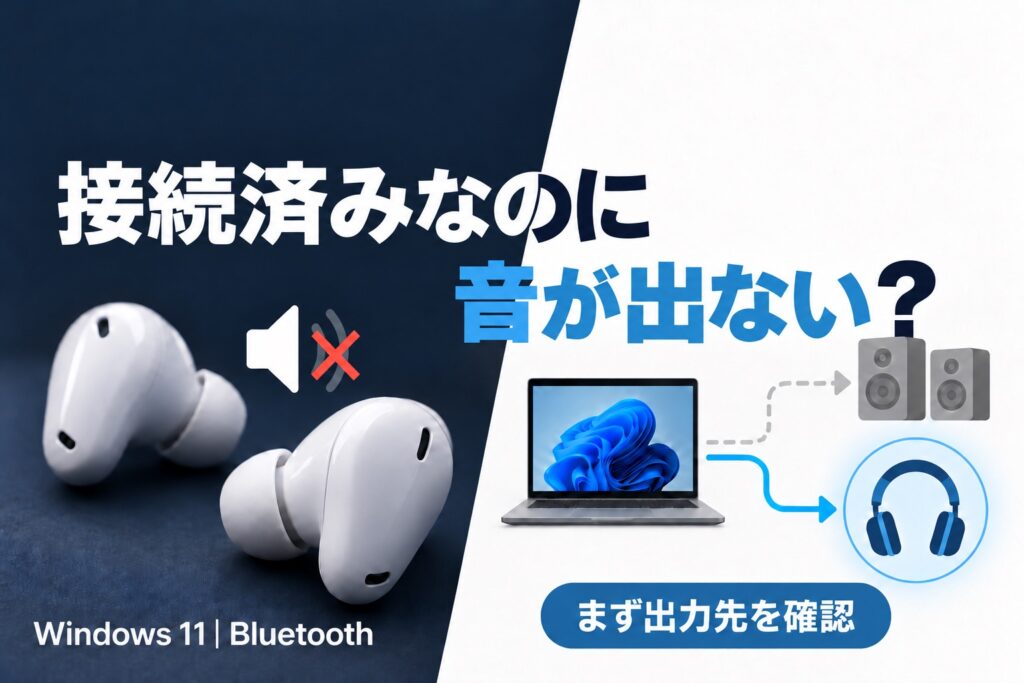
Windows 11にはイヤホンが「接続済み」と表示されるのに、音はPCから出る。動画は聞こえるのに、会議アプリだけ無音になる。こうした場合は、Bluetoothの接続表示だけで判断せず、Windowsとアプリの音声出力先を別々に確認するのが近道です。
この記事はWindows 11のBluetoothイヤホン・ヘッドホンを対象としたガイドです。2026年10月29日にMicrosoftとPCメーカーの公式情報を確認し、症状ごとの確認順を編集しました。特定製品での復旧テストや、成功率の測定は行っていません。画面の表記はWindowsのバージョンやPCによって異なります。
「接続済み」と「音の出力先」は別に確認する
接続済みという表示があっても、再生する音がそのイヤホンへ送られているとは限りません。モニターやUSB機器、会議アプリなど、音の出る候補を複数使っているときは、まず経路を整理しましょう。
以下の表から、自分の症状に近い行を選んでください。最初からドライバーを削除したり、イヤホンを初期化したりする必要はありません。
| いまの症状 | 最初に見るところ | 次の確認 |
|---|---|---|
| PCスピーカーから鳴る | Windowsの出力先 | アプリ内のスピーカー設定 |
| どのアプリも無音 | PC・イヤホンの音量とミュート | Bluetoothの診断 |
| 動画は鳴るが会議だけ無音 | 会議アプリの出力先 | 音量ミキサー |
| 接続済みだが出力候補にない | Bluetoothの接続をし直す | 登録の削除と再ペアリング |
| スマホでも同じイヤホンが無音 | 充電・本体の状態 | イヤホンメーカーへ相談 |
| 更新後から急に無音 | 発生時期と更新履歴 | PCメーカーのドライバー案内 |
手順1:Windowsの出力先と音量を確認
Microsoftは、Bluetooth接続時に音が出ない場合の対処として、正しい出力デバイスと音量の確認を案内しています。基本となる場所は、設定 → システム → サウンド → 出力です。MicrosoftのBluetooth音声トラブル対処
イヤホン名を選んでから、同じ音を再生する
- イヤホンを装着する前に、音量を低めにします。
- Windowsのサウンド設定で、使いたいイヤホンを出力先に選びます。
- PC側のミュートと、イヤホン側の音量を確認します。
- 先ほどと同じ音声を再生し、PCとイヤホンのどちらから鳴るかを確認します。
候補に似た名前が並ぶ場合は、製品名を取扱説明書と照合してください。名前だけで役割を判断できないときは、項目を一つずつ選び、結果を記録します。表示名を変えたり削除したりするのは後にします。
モニターをつないだ直後なら、出力先を見直す
外付けモニターやUSB接続の音声機器を使っている場合、意図しない機器が選ばれていないか確認します。特にスピーカーのないモニターが選択されていると、聞こえない原因になります。Microsoftの一般的なサウンドの対処でも、出力先の確認が案内されています。
「昨日はイヤホンだったから今日も同じ」と考えず、機器をつないだあとに現在の出力を一度見る習慣を付けると、確認する場所を絞れます。
手順2:特定のアプリだけ無音なら、アプリ側を見る
ブラウザーの動画が聞こえるのに、会議アプリだけ聞こえないなら、すべての接続をやり直す前にそのアプリを確認しましょう。Windows全体の出力と、アプリごとの出力は別に設定される場合があります。
音量ミキサーで、そのアプリを確認する
Windows 11では、設定 → システム → サウンド → 音量ミキサーで、アプリごとの音量や出力先を確認できます。アプリが見当たらない場合は、そのアプリを開いて音声を再生した状態で見直します。HP公式のアプリ別音声デバイス設定も参照できます。
確認するのは、対象アプリがミュートではないか、音量が小さすぎないか、出力先が意図したイヤホンかの3点です。別のアプリを同時に変更せず、問題のアプリだけを確認してください。
会議アプリ内の「スピーカー」を確認する
会議アプリの音声設定では、聞くためのスピーカーと、話すためのマイクを分けて扱います。自分の声が相手に届くからといって、相手の音声の出力先が正しいとは限りません。
| 設定するもの | 役割 | 確認すること |
|---|---|---|
| スピーカー・出力 | 相手の声を聞く | 使用するイヤホンが選ばれているか |
| マイク・入力 | 自分の声を送る | 使用するマイクが選ばれているか |
| アプリの音量 | そのアプリの再生音量 | ミュートや小音量になっていないか |
アプリ内の設定がWindows設定と別に必要な場合があることは、FMVのアプリ別再生デバイスガイドでも案内されています。まずテスト音などで聞く側を確認してから、入力の調整に進みます。
手順3:出力一覧にない・全部無音なら接続を切り分ける
正しい出力先を選べない場合や、どのアプリでも聞こえない場合は、Bluetooth側を確認します。Microsoftは「ヘルプ」アプリでの自動診断を案内しています。Bluetoothと音声の問題に合う診断を選び、表示された結果を残してください。
再接続を試す順番
- イヤホンの充電と電源を確認する。
- イヤホンの取扱説明書に沿って、PCへの接続をし直す。
- PCのBluetoothを一度オフにし、少し待ってオンにする。
- 改善しなければ、作業内容を保存してPCを再起動する。
スマホなど別端末でも使っている場合は、どちらへ音を出したいかをはっきりさせます。複数端末へ接続する機能や音声切り替えの挙動は製品ごとに異なるため、メーカーの説明書で確認してください。
登録を削除して再ペアリングする場合
再接続で改善しない場合は、設定 → Bluetoothとデバイスから対象のイヤホンを削除し、取扱説明書に沿ってペアリングし直す方法があります。削除する前に、イヤホンをペアリングモードへ戻す操作を確認しておきましょう。
Bluetooth一覧で対象を取り違えないことも大切です。名前が似ている機器や会社の周辺機器がある場合は、使っているイヤホンの正確な名称を確認してから操作します。MicrosoftのBluetooth全般の対処
手順4:PCとイヤホンのどちらに原因があるかを整理
手元に別の端末やイヤホンがあれば、買い替える前に組み合わせを変えて確認します。次の表は診断を進めるための目安であり、故障を確定するものではありません。
| 組み合わせを変えた結果 | 次に確認したい側 |
|---|---|
| 同じイヤホンが別端末では鳴る | PC側の出力・アプリ・接続設定 |
| 別のイヤホンでもそのPCでは鳴らない | PC側のBluetoothや音声設定 |
| 同じイヤホンが複数端末で鳴らない | イヤホン本体・充電・メーカーの対処 |
| そのPCとそのイヤホンの組み合わせだけ失敗 | 対応条件・更新情報・組み合わせ固有の問題 |
「別端末では鳴るから絶対にPCの故障」「別イヤホンで鳴るから絶対に元のイヤホンが壊れた」とは決めつけません。メーカーへ相談する際に、どの組み合わせで起きるかを伝える材料にしてください。
手順5:更新後の不具合はメーカーの案内と照合
再接続や出力先の確認で改善しない場合は、Windows UpdateとPCメーカーの更新情報を確認します。ドライバーは、Bluetoothを動かしたり音声を扱ったりするためのソフトウェアです。PCの機種に合った案内を使ってください。
最初から全部のドライバーを削除しない
更新直後から始まったなら、発生日時と直前の変更を記録します。ドライバー更新や復元などの詳しい作業は、Microsoftとメーカーの手順を照合して進めます。会社のPCでは、管理者へ相談してください。
出所の分からない「一括修復ソフト」を入れるより、機種名を確認してメーカーのサポートページから調べる方が、対象の取り違えを避けやすくなります。この記事では、原因が絞れていない段階でのレジストリ変更や一括削除は案内しません。
買い替えや追加購入が必要か考える前に
出力先を直すだけで使える場合、新しいイヤホンやアダプターを買っても解決に必要な作業は変わりません。まず上の切り分けを済ませてから、自分が使いたい接続方法を考えましょう。
| 候補 | 向いている場面 | 購入前の確認 |
|---|---|---|
| 今のBluetoothイヤホンを継続 | 設定変更で問題が解消した | 会議アプリでも再確認 |
| USB接続のヘッドセット | PCで使う接続方法を固定したい | USB端子、対応OS、マイクの有無 |
| 有線イヤホン・ヘッドセット | 手元の接続端子を使いたい | 端子の形、音声とマイクの対応 |
| Bluetoothアダプター | PCに対応機能を追加する必要がある | PC・OS・既存Bluetoothとの併用条件 |
会議まで時間がない場合は、手元にあるPCスピーカーや別のヘッドセットで参加できるかを先に確認します。同じ会議を複数端末で開くときは、重複して音が出ないように注意してください。
保存用:再発したときの確認シート
よくある質問
Bluetoothには接続済みなのに、出力先に出ません
接続をし直し、ヘルプアプリのBluetooth診断を確認します。改善しなければ対象機器の登録を削除して再ペアリングし、PCメーカーの更新情報へ進みます。接続済みの表示だけで正常とは判断しません。
動画は聞こえるのに、会議だけ聞こえません
会議アプリ内のスピーカー設定と、Windowsの音量ミキサーを確認します。イヤホンの再ペアリングより先に、アプリ単位の違いを調べると整理しやすくなります。
イヤホンから自分の声を送れるのに、相手の声が聞こえません
マイク入力とスピーカー出力を別々に見てください。入力が動くことと、聞くための出力が合っていることは別の確認項目です。
Bluetoothアダプターを買えば直りますか?
今の情報だけでは判断できません。出力先やアプリの設定が原因なら、その調整が先です。PCに必要な機能があるかと、対応OSなどを確認してから購入を検討します。
まとめ:まず出力先、次にアプリ、その後に接続
Bluetoothイヤホンが接続済みなのに音が出ないときは、Windowsの出力先・音量、アプリの音量と出力先、接続の順に確認しましょう。どこまで音が届いているかを分けると、不要な初期化や買い替えを避けやすくなります。
デスク周りの機器を見直す場合は、USB-Cハブの選び方や配線整理の始め方も参考にしてください。音声出力先が増える前に、接続する機器を整理しておくと管理しやすくなります。
公式情報の確認日:2026年10月29日。Microsoft公式サポート、HP・FMV公式ガイドを参照しています。製品固有の操作は、イヤホンとPCの取扱説明書を確認してください。