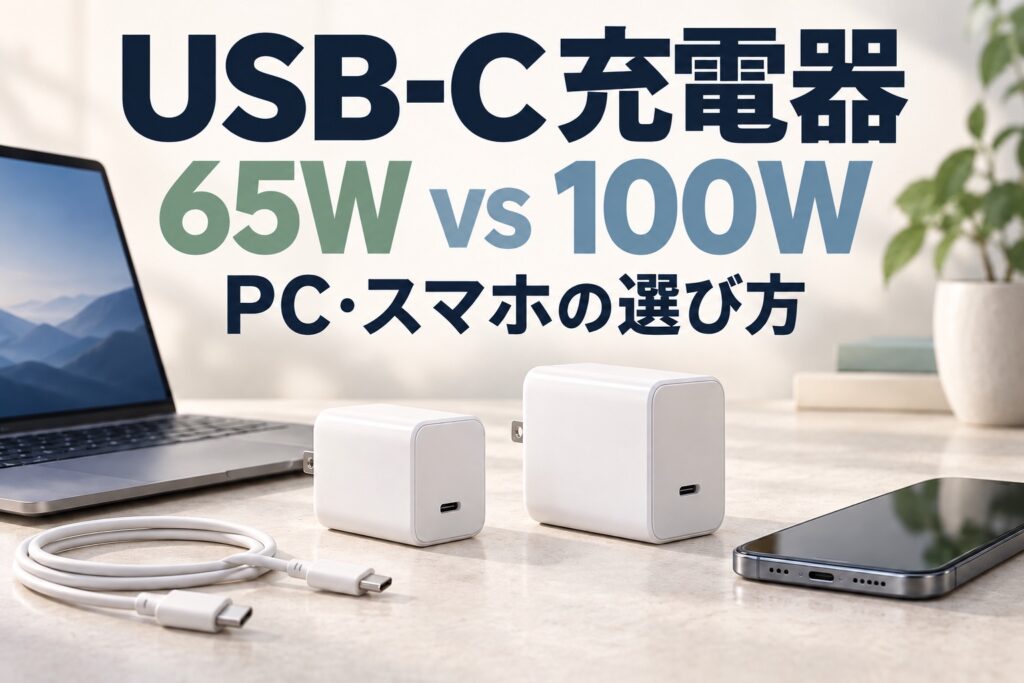
「65WでノートPCを充電できる?」「スマホもつなぐなら100W?」「大きなW数を買えば、必ず速くなる?」
選ぶときは、充電器の最大出力だけでなく、機器が必要とする電力、同時接続時の配分、ケーブルの対応をセットで確認します。USB-C端子があることだけで、すべてのノートPCが同じ条件で充電できるとは限りません。
先に結論をまとめると、65W以内で必要条件を満たす機器を主に1台充電するなら65Wが候補です。より高い入力が必要な機器や複数台を同時に使う場合は、100Wなども比較します。ただし、100Wという数字だけで、自分の組み合わせに必要な配分が得られるとは判断できません。
情報確認日:2026年10月25日。USB PD対応機器を中心にした選び方です。数値例は条件を説明する仮定として明記し、実機の充電速度や温度を測定したランキングは掲載していません。
65Wと100W、まず何が違う?
Wは電力の単位です。充電器の商品名にある数値は最大出力を示すことがありますが、単独ポートか、複数ポートの合計かを読んでください。
| 比較項目 | 65Wを検討する場合 | 100Wを検討する場合 |
|---|---|---|
| 使う機器 | 必要条件が65W以内で収まる機器 | 65Wを超える入力が必要な機器など |
| 同時接続 | 1台中心、または配分が足りる場合 | 複数台で必要な配分が得られる場合 |
| 見るべき数字 | 単ポート出力と電圧 | 単ポート出力、合計、同時使用時の配分 |
| 持ち運び | 本体・ケーブル込みの重さ | 大きさや重さと必要出力を比較 |
| 注意 | 全ノートPCに十分とは限らない | 全機器が100Wで受電するわけではない |
Ankerの選び方ガイドも、PCに必要な出力と、複数ポートでの単独・合計出力を分けて確認するよう説明しています。Anker公式:ノートPC用充電器の選び方
高いW数を買っても、常に速くなるとは限らない
充電速度は、機器が対応する入力、使用状況、バッテリー残量、温度、ケーブルなどにも左右されます。例えば必要な条件をすでに満たしているなら、最大出力だけ増やしても期待した差が出るとは限りません。
PCの説明書や純正アダプターの表示を出発点にし、メーカーが案内するUSB-C充電の条件を照合しましょう。
ステップ1|PCのUSB-C充電条件を確認
端子の形と、できることを分ける
USB-Cは端子の形を指します。機器のポートが、充電入力、データ転送、映像出力のどこまでに対応しているかは製品ごとに確認が必要です。
同じPCにUSB-C端子が複数あっても、すべて同じ機能とは限りません。使うポートを説明書の図で確認してください。
アダプターのV・A表示から電力を読む
電力の目安は「V×A」で計算できます。例えば20V×3.25Aなら65W、20V×5Aなら100Wです。ただし、計算が合うだけで互換性を保証するものではありません。充電器、ケーブル、機器の対応規格と入力条件が必要です。
純正アダプターが高出力の場合は、低い出力でも利用できるか、使用中にバッテリーが減らないか、急速充電の条件は何かをPCメーカーの案内で確認します。
ステップ2|同時につなぐ台数から考える
「合計100W」と「各ポート100W」は別
3ポートの充電器でも、3台それぞれに100Wを出せるという意味ではありません。単独で使う場合と、2台・3台つなぐ場合で出力が変わる製品があります。
仮の必要電力がPC65W、スマホ20Wなら、合計は85Wです。ただし「100W充電器だから必ず65W+20Wで出せる」とは言えません。実際に使うポートの組み合わせで、その配分に対応するかを仕様表で確認します。
この例は必要条件を整理する計算で、特定製品の実測値や自動配分の保証ではありません。
接続の組み合わせを一つの表にする
| 自分の使い方 | 確認すること |
|---|---|
| PC1台だけ | 対象ポートの最大出力と電圧 |
| PC+スマホ | 2ポート同時使用時にPCへ残る出力 |
| PC+スマホ+イヤホン | 3台時の配分、各ポートの制約 |
| 外出先ではPCだけ | 携帯時に本当に複数ポートが必要か |
接続台数が変わると出力の切り替えや一時的な給電停止が起こる製品もあるため、その扱いは対象製品の説明書を確認します。常時給電が必要な周辺機器を同じ充電器につなぐ場合は、特に事前確認が必要です。
ステップ3|ケーブルの対応電力を確認
充電器が100Wでも、ケーブルの条件が合わなければ、その構成で必要な電力を供給できません。商品名の「急速充電」だけで判断せず、対応W数やA数などの仕様を確認しましょう。
USB-IFは、認証された対象ケーブルの電力表示として60W・240Wなどのロゴのガイドを公開しています。表示が何を意味するかを知る資料として参考になります。USB-IF:ケーブル電力表示のガイド
60W対応ケーブルを、65W対応と読み替えない
60Wを超える電力で使いたいなら、それを満たすケーブルを選びます。100W・240W対応などの表示も、対象充電器・機器との組み合わせを確認してください。規格や互換性に迷う場合は、機器メーカーが指定するケーブルを優先します。
また、充電に対応することと、高速なデータ転送や映像出力に対応することは別です。外部モニターやSSDにも使う予定なら、必要な機能を別欄で確認します。
自分に合う出力が分かる選び方
65Wが候補になる使い方
PCの充電条件を満たし、主にその1台を充電する場合です。スマホは別の時間に充電するなら、多ポートが必須ではないこともあります。持ち歩く本体だけでなく、ケーブルも含めた荷物で比較しましょう。
100Wが候補になる使い方
PCの必要条件がより高い場合や、複数台同時に必要な配分を得たい場合です。ただし、140Wなど別の入力条件を必要とする機器では、100Wでも純正と同じ使い方・速度にならないことがあります。型番ごとの説明を優先します。
比較の入口になる製品例
以下は、1ポート65Wと複数ポート100Wの違いを確認するための例です。Ankerの2製品に絞った説明で、市場全体の順位や最安を示すものではありません。
| 製品例 | 確認できる構成 | 向いているか判断するポイント |
|---|---|---|
| Anker Nano II 65W(A2663) | USB-C1ポート、最大65W | PC1台に必要条件を満たすか |
| Anker Prime Charger(100W, 3 Ports, GaN/A2688) | 最大100W、3ポート | 同時接続時に希望する配分が得られるか |
公式情報:Nano II 65W、Prime Charger 100W。2026年10月25日確認。Prime Wall Chargerなど名前が似た別型番もあるため、製品番号まで合わせてください。
Nano II 65Wの公式仕様には、20V・3.25Aなどの出力と、ケーブル別売の案内があります。本体価格だけで判断せず、必要なケーブルを含めた合計額を比較しましょう。
商品ページで確認してから購入する
- PCの型番に適合するかと、必要な入力条件。
- 単独・複数接続時の出力表。
- 対応するケーブルと、付属・別売の区別。
- 本体サイズ、重量、プラグ形状と周囲への干渉。
- 現在の価格、保証、返品条件、販売元。
リンクは通常の公式リンクです。紹介報酬や実測レビューに基づく順位ではありません。
よくある質問
100W充電器でスマホを充電してもいい?
機器・充電器・ケーブルの対応規格とメーカーの案内を確認してください。最大100Wの表示は、接続したすべての機器に常に100Wを流すという意味ではありません。
65Wで充電中なのに、PCの残量が減るのはなぜ?
PCの必要電力、負荷、同時接続による配分、ケーブル、使用ポートなどを確認します。使用条件が純正アダプターと同等かも見てください。
GaNなら必ず小さく、発熱も少ない?
部品や方式の名前だけで、製品全体の大きさや温度は断定できません。サイズ・重量の仕様、メーカーの使用条件、信頼できる測定条件付きのレビューを確認します。
ケーブルは長いほうが便利?
コンセントと作業場所に必要な長さを選びます。持ち運び、取り回し、足元の引っかかりも含めて考え、性能は長さごとの製品仕様で確認してください。
保存用|注文前のチェックリスト
65Wか100Wかで迷ったら、先に「自分のPCと同時接続の条件」を書き出しましょう。必要条件を満たす候補に絞ってから価格やサイズを比べると、過不足の少ない買い物につながります。
参考にした公式情報
2026年10月25日確認。数値例は本記事で用意した条件説明で、充電速度の実測値ではありません。