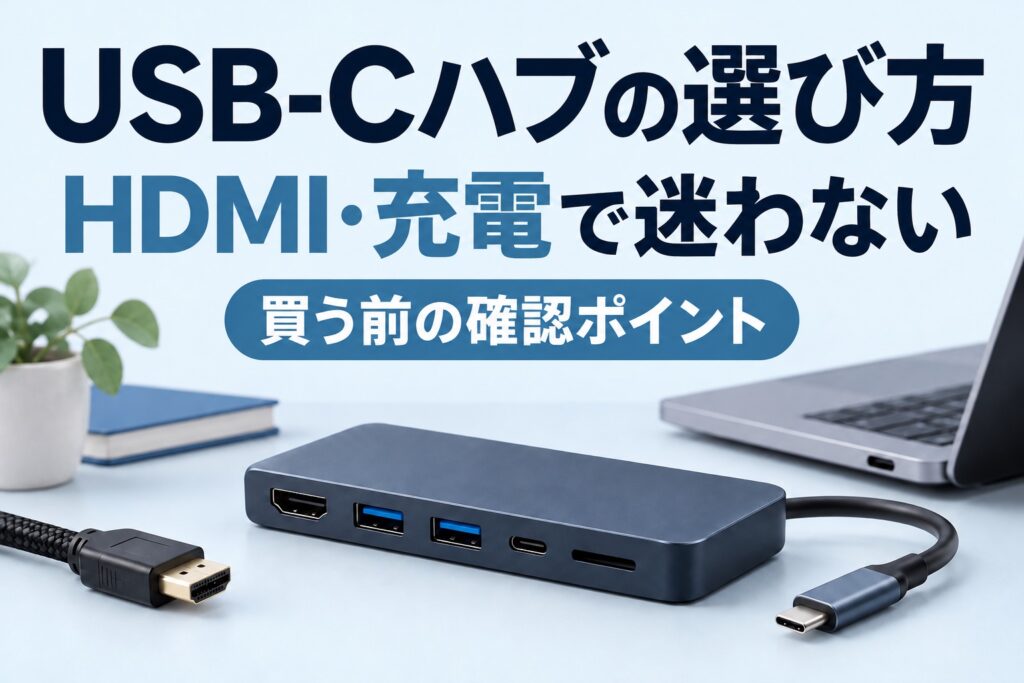
USB-Cハブは、ノートPCの端子を増やせる便利な道具です。ただし「USB-Cだからつながる」「100Wと書いてあるからPCへ100W届く」と考えて選ぶと、画面が映らない、必要な充電ができない、といった行き違いが起きます。
選ぶ順番は、PC側の対応機能→必要な端子→映像の条件→PCに届く給電の上限です。 ポート数を増やす前に、自分が同時に使う機器を数えましょう。
確認日:2026年10月25日。メーカー公式情報を基にした選び方です。掲載製品の実機テスト、転送速度や温度の測定は行っていません。製品例は順位ではなく、仕様の見方を説明するために掲載しています。
USB-Cハブでできることと、できないこと
USB-CハブにはUSB-A端子だけを増やすものもあれば、HDMI、SDカード、有線LAN、PD充電入力をまとめたものもあります。同じUSB-Cハブという名前でも役割は異なります。
| 目的 | 探す端子・表記 | 間違えやすい点 |
|---|---|---|
| マウスやキーボード | USB-A、データ転送対応 | 端子を同時に何個使うか数える |
| 外付けSSD | USB-A/C、対応速度 | USB-Cでも充電専用なら使えない |
| 外部モニター | HDMI/DisplayPort、解像度・Hz | PC側の映像出力対応も必要 |
| PCを充電 | PD入力、PCへの最大出力 | 入力W数をそのまま出力と考えない |
| 有線ネット接続 | LAN、対応速度 | 契約回線やルーターにも左右される |
| 写真の取り込み | SD/microSDスロット | カード規格と同時使用条件を確認 |
ハブ自体が、PCにない映像出力機能を必ず追加するわけではありません。一般的なDP Alt Mode方式のアダプターは、対応するPCのUSB-Cポートから映像信号を受けます。サンワサプライの映像変換アダプター案内
ドライバーなどを使う別方式の製品もあるため、「対応していないから何でも不可能」と決めつけず、会社のソフト導入ルールも含めて製品の方式を確認してください。
買う前にPCの仕様を確認する3ステップ
端子の近くのマークは手掛かりになりますが、それだけで給電量や対応画面数まで判断しないでください。中古PCなどで仕様が分からない場合は、型番と希望する接続構成を添えてメーカーへ確認する方が確実です。
HDMIは「4K対応」だけでは選ばない
解像度とリフレッシュレートをセットで確認する
「4K対応」という表示だけでは、4Kで何Hzに対応するか分かりません。60Hzと30Hzは画面更新の条件が異なります。普段使うモニターの解像度と希望するHzを先に決め、製品の対応表を確認しましょう。
4K/60Hz対応のハブでも、PCの映像規格、HDMIケーブル、モニター、接続構成に条件が付くことがあります。例えばAnker A8383の公式ページには、4K/60Hz利用時にPC側のDisplayPort 1.4対応を確認するよう記載されています。A8383の公式仕様
2画面に別々の内容を出したいときは対応表が必要
HDMIが2個あっても、使うOSやPCで別々の画面へ拡張できるとは限りません。単なる端子数と、同時出力数・ミラーリング・拡張表示の条件を分けて確認します。
購入前の問い合わせは「Mac対応ですか」よりも「PCの型番、OS、モニター2台の解像度を指定し、それぞれに別の画面を出せますか」と具体化するのがおすすめです。
PDの100Wは入力?出力?充電器も必要?
PDパススルー対応ハブでは、外付けの充電器からハブへ給電し、PCにも電力を送れます。充電器が同梱か別売か、USB-C端子が給電入力用かデータ用かを確認してください。
| 確認項目 | 見る場所 | 判断のポイント |
|---|---|---|
| ハブの最大入力 | PD-INなどの仕様 | 接続する充電器の条件 |
| PCへの最大出力 | パススルー出力の仕様 | PCが必要とする給電に足りるか |
| 充電器・ケーブル | 付属品、対応W数 | ハブ単体で条件がそろうか |
| 同時使用時 | 注意事項、対応表 | 映像やUSB機器との併用条件 |
例えば、A8383は最大入力100Wに対してPCへの最大出力85Wと案内されています。これはこの型番の仕様であり、すべてのハブが15Wを差し引くという意味ではありません。Anker公式の給電説明
充電器のW数だけを上げても、ハブやPCの上限を超える給電にはなりません。高負荷で使うPCは純正電源の条件も確認し、ハブとは別にPCへ充電器を直接接続する構成も検討します。
製品例:USB-C中心と多端子タイプを比較する
下表は公式仕様の一部を抜粋した比較です。最新の価格・在庫・対応機器はリンク先で確認してください。見た目が似た別型番の仕様を混ぜないようにします。
| 製品例 | 役割と主な仕様 | 向いている用途 |
|---|---|---|
| Anker USB-C ハブ(4-in-1, 10Gbps)A8340 | データ用USB-Cを3ポート、PD・映像対応USB-Cを1ポート搭載。HDMI端子はない | USB-C機器や対応USB-Cモニターを使いたい |
| Anker PowerExpand 8-in-1 A8383 | HDMI、有線LAN、カードスロットなど。PD入力最大100W、PCへ最大85W | 対応PCで周辺機器と画面をまとめたい |
参照:A8340の公式情報、A8383の公式情報。A8340の映像出力はPD対応USB-Cポートのみで、給電との同時利用には接続するモニターやケーブルなどの条件があります。転送速度の表記は規格上・製品仕様上の上限で、実際のファイル転送速度を保証する値ではありません。
マウスを1個つなぐだけなら、大型の多機能タイプは不要かもしれません。反対に外部画面と有線LANを毎日使うなら、端子不足の小型ハブを買い足すより、必要な接続を一度に満たす構成を考えます。
接続後に映らない・充電できないときの確認表
| 症状 | 最初に切り分けること | 次の確認 |
|---|---|---|
| HDMIが映らない | PCの接続ポートが映像出力対応か | モニター入力切替、ケーブル、ハブの対応条件 |
| 4Kで希望のHzにならない | PC・ハブ・画面・ケーブルの対応 | OSの画面設定と同時接続条件 |
| PCが充電されない | PD入力端子へ充電器を接続したか | PCへの出力上限、充電器・ケーブル |
| SSDが認識されない | 充電専用端子につないでいないか | まずPCへ直接接続し、機器とハブを切り分ける |
| 接続が不安定 | 周辺機器を減らして一つずつ接続 | 必要な給電、対応OS、サポート情報 |
最初から全機器をつなぐと原因を追いにくくなります。PCとハブ、次に画面、次にデータ機器という順で確認し、再現する構成をメモしましょう。温度や動作に異常を感じたときは、使用を続けずメーカーの案内を確認してください。
保存用:購入前に埋める比較シート
このシートで「要確認」が残る部分は、購入ボタンを押す前に説明書かメーカーへ確認します。機能が多いことより、自分の接続構成が成立することを優先しましょう。
よくある質問
USB-Cハブを使えばPCを充電できる?
必ずではありません。PC側のUSB PD受電、ハブのパススルー給電、充電器とケーブルの条件が必要です。データ専用ハブには充電機能がないものもあります。
ドッキングステーションを買った方がよい?
机に固定して多くの機器をつなぐなら候補ですが、名称だけで機能を判断しないでください。必要な画面数・給電・端子・対応PCを比較し、持ち歩きのしやすさやAC電源の必要性まで含めて選びます。
高い製品なら必ず映る?
価格より対応条件が先です。PC側が非対応の方式を選べば、高価な製品でも希望する構成にはなりません。
まとめ:端子の数より、自分の接続構成を決めよう
USB-Cハブは「何でもできる端子を増やす道具」ではなく、対応機能を確認して周辺機器をまとめる道具です。PCの型番、画面の条件、必要な給電を整理してから候補を絞ると、比較する理由が明確になります。