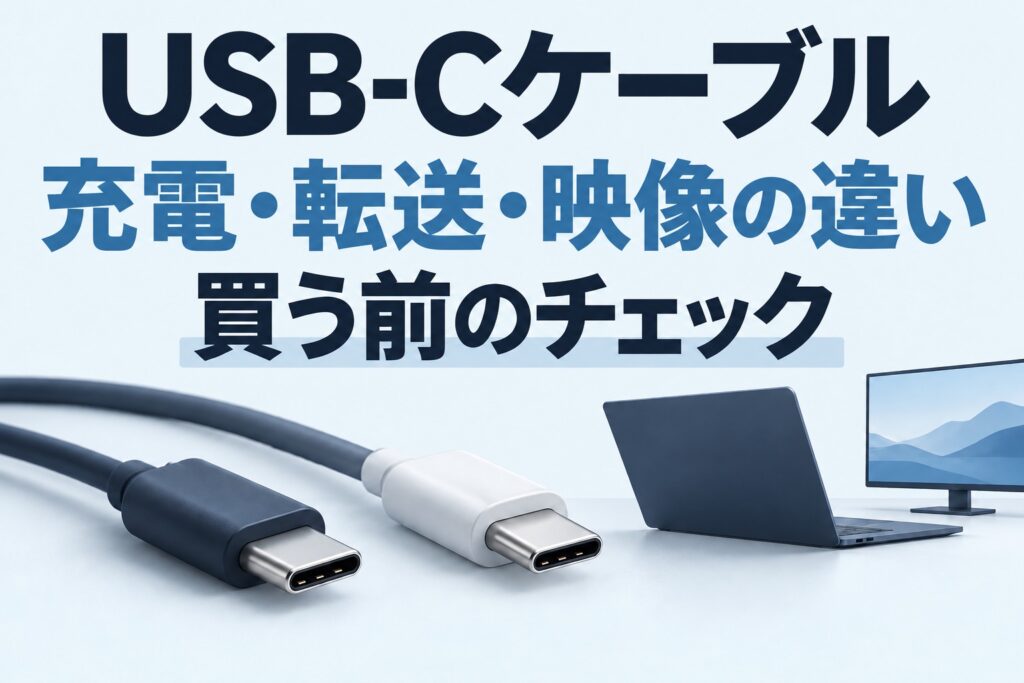
同じUSB-C端子なのに、スマホは充電できるのにSSDの転送が遅い、モニターにつないでも映らない。こうしたときは、ケーブルの形と対応機能を分けて確認する必要があります。
USB-Cケーブルは「必要な充電電力」「転送速度」「映像出力」の3項目を見て選びます。高いW数に対応することと、データや映像を高速で送れることは別です。 まず何をつなぐかを決めると、不要な高機能品も避けやすくなります。
確認日:2026年10月27日。メーカー公式資料に基づく選び方と編集上の提案です。実機の速度・温度・充電時間を測定したレビューではありません。
最初に用途を一つ決める
「一番性能が高いケーブル」を探すより、今困っている接続に必要な条件を揃えましょう。用途が複数ある場合は、それぞれの条件を満たすか照合します。
| 主な用途 | 最初に確認する項目 | 一緒に確認する機器 |
|---|---|---|
| スマホの充電 | 対応電力、端子、充電方式 | スマホと充電器 |
| ノートPCの充電 | PCが求める給電条件、ケーブルの対応電力 | PCと充電器の各ポート |
| SSDのファイル転送 | 対応するデータ転送速度 | PCポートとSSD |
| モニター接続 | 映像対応、解像度・Hz、長さ | PCとモニターの映像方式 |
| ドックへの接続 | ドックが指定する規格・機能 | ドックの付属品・対応表 |
サンワサプライの公式ガイドも、充電・データ転送・映像出力を分けて案内しています。同じ端子形状だけで用途を決めないことが基本です。メーカーのUSB-Cケーブル選び方ガイド
充電:ケーブルのW数だけでは速度は決まらない
充電器・ケーブル・端末の条件を揃える
ケーブルの対応W数は、常にその電力で充電するという意味ではありません。端末が受けられる電力、充電器が供給できる条件、使用するケーブルなどによって決まります。複数ポートの充電器は、同時使用時の配分も確認してください。
PCの標準電源が高出力だからといって、USB-Cから同じ電力を受け取れるとは限りません。PCの公式仕様にあるUSB-C充電の対応条件を先に調べます。スマホも、独自の急速充電方式に指定ケーブルが必要な場合は、その条件を優先します。
60W・100W・240Wなどの表記は用途と照合する
例えば、PCに必要な給電条件がケーブルの上限を超えるなら、そのケーブルは候補から外します。一方、必要な条件を満たすなら、数字が大きいだけで選び直す必要はありません。商品名の「急速充電」だけでなく、製品仕様の対応電力を確認しましょう。
電力の比較では、USB-AとUSB-Cの取り違えにも注意します。買い替え時は充電器側と端末側の両方の端子を見て、「C to C」「A to C」などを選びます。
データ転送:240W対応でもSSD向けとは限らない
データを送る目的では、電力表示とは別に「480Mbps」「5Gbps」「10Gbps」などの転送速度を確認します。USBの世代名には表記違いがあるため、速度の数字も読むと比較しやすくなります。
| 表示の種類 | 分かること | それだけでは分からないこと |
|---|---|---|
| 充電対応W数 | 給電の対応上限 | データ速度、映像の可否 |
| データ転送速度 | 対応する伝送性能 | 実際のファイルコピー速度 |
| 映像対応 | 指定条件での映像接続 | どのPCでも同じ画面を出せるか |
| 長さ | 配線できる範囲 | 同じシリーズの全長で性能が同じか |
PC側が高速でも、ケーブルやSSD側に別の上限があれば、接続全体の性能は制約されます。また、規格上の速度と、ファイルコピーで表示される速度は同じ数値ではありません。ファイルの種類、SSDの状態、ハブの共有なども影響します。
「以前の充電ケーブルが余っているからSSDにも使う」ときは、まず型番を調べてください。製品を特定できない場合は、SSDの付属ケーブルで直接PCへつないだ状態を基準に切り分ける方法があります。
映像出力:ケーブルとPCの対応を両方確認
充電できても画面が映るとは限らない
モニターにつなぐ場合は、ケーブルが映像伝送に対応しているか確認します。一般的なUSB-C映像接続では、PC側の映像出力機能やモニター側の入力機能も必要です。USB-Cという形だけで映像が出るとは判断できません。
メーカーのガイドでは映像対応ケーブルと非対応品が区別されています。欲しい解像度とリフレッシュレートを決め、両端の機器とケーブルの条件を照合してください。映像用途を含む公式の選定資料
ドックの付属ケーブルを交換するときも確認する
ドックに付属するケーブルは、その製品が想定する接続の一部です。長いものに交換したい場合は、端子だけでなく指定規格・給電・映像・長さの条件まで確認します。見た目が同じ別ケーブルへの交換で、使える機能が変わる場合があります。
L字端子は取り回しに便利でも、向きによって隣の端子やケースに干渉します。端子の出っ張りを含めて、実際の置き方を考えましょう。
手順の流れ
長さを測るときは、机の上の直線距離だけでなく、機器の側面から曲げて接続する部分も含めます。端子に張力が掛からない余裕は必要ですが、余りすぎて邪魔になる長さも避けたいところです。
不調のときは買い直す前に切り分ける
| 症状 | 最初の確認 | 次に試す確認 |
|---|---|---|
| 充電できない | 充電器側と端末側の対応 | 正常な付属ケーブル、別の対応ポート |
| 充電が期待より遅い | 給電条件、同時使用時の配分 | 端末の状態と充電器の仕様 |
| SSDの転送が遅い | ケーブルのデータ速度 | ハブを外して直接接続 |
| 映像が出ない | 映像対応とPC側の出力 | モニターの入力切替、ケーブルの対応条件 |
仕様不明のケーブルを次々に差し替えると、何が原因だったか分からなくなります。一度に変える条件を一つにして、正常に動く組み合わせを記録します。破損や異常な発熱があるものは、使用を続けずメーカーの案内に従ってください。
保存用:購入前チェックシート
商品ページを見るときは、この3項目が独立して書かれているかを確認します。USBの認証ロゴを確認したい場合は、USB-IFの公式案内が参照先になります。ロゴの有無だけで、自分の機器での動作まで判断しないでください。USB-IFのロゴ・認証に関する案内
よくある質問
充電用と書いてあればデータ転送できない?
必ずしもそうではありません。充電を主用途にした製品でもデータ転送に対応するものがあります。充電専用か、データ対応か、速度はいくつかを製品仕様で確認してください。
編み込みのケーブルなら長持ちする?
外装の素材だけで耐久性は断定できません。曲げや抜き差しの条件、端子の構造、メーカーの試験条件や保証を比較し、自分の取り回しに合うものを選びます。
高規格ケーブルを1本で使い回す方がよい?
必要な機能を満たし、長さや太さが使い方に合うなら候補です。持ち歩きでは扱いやすさも大切なので、用途別にラベルを付けて分ける方法もあります。
まとめ:W数・速度・映像を別々に読む
USB-Cケーブルは端子の形や「急速充電」という言葉だけで選ばず、充電・データ・映像の条件を分けて確認しましょう。使う機器の型番と必要な長さを書いてから比較すると、買い直しの原因を減らしやすくなります。